楽天モバイルeSIMの機種変更方法を徹底解説!iPhone・Android別に紹介!
楽天モバイルの機種変更では、端末によってeSIMが活用できます。しかしeSIMの手続き手順は多く、ハードルが高いと諦めている人も多いでしょう。今回は、楽天モバイルのeSIM機種変更手順を紹介。ぜひeSIMへの機種変更を試してみてくださいね。
この記事の目次
「楽天モバイルeSIMの機種変更のやり方がわからない」や「デメリット・注意点はある?」と疑問に思う方も多いのではないでしょうか?
機種変更をする前に手順をしっかり理解して、安心して手続きを行いたいですよね。
本記事では、楽天モバイルでeSIMを利用しているユーザーが機種変更する際に必要な手順をiPhone・Android別にわかりやすく解説します。また、よくあるトラブルの対処法や、お得なサービス情報もまとめて紹介します。
さらに、他社から楽天モバイルへ乗り換えると同時に新しいスマホへ機種変更し、eSIMを利用する場合の手続きについても解説します。
eSIMを使ってスムーズに機種変更したい方は、ぜひ参考にしてください。
この記事でわかること

楽天モバイルのeSIMで機種変更する手順
楽天モバイルのeSIMを利用中に機種変更する場合は、新しい端末へのデータ移行に加えて、eSIMを新しい端末へ移行する手続きが必要です。
基本的にはeSIMを再発行して新しい端末で開通しますが、対応するiPhone同士なら「eSIM クイック転送」を利用して、再発行せずにeSIMを移行できます。
まずは、機種変更のおおまかな流れを確認しましょう。
eSIMとは
eSIMとは、物理的なSIMカードを差し替える必要がないデジタルSIMのことです。
端末本体にSIM情報を設定する仕組みのため、SIMカードの到着を待たずにオンラインで開通手続きを進められます。
ただし、すべてのスマホがeSIMに対応しているわけではありません。機種変更前に、新しい端末がeSIMと楽天回線に対応しているか確認しておきましょう。
1. 製品の準備と対応確認
まずは、機種変更後に利用する新しい端末を準備しましょう。端末は、自分で用意するか、楽天モバイルで購入することができます。
自分で端末を用意する場合は、eSIMに対応しており、楽天回線でも利用できる端末か事前に確認してください。
楽天モバイルで製品を購入する場合は以下の手順を参考にしてください。
製品購入の手順
- 楽天モバイル公式サイトにアクセスする
- 右上のメニュー→「料金プラン・製品」→「製品」選択
- 機種変更したい製品を決め「製品を選ぶ」を選択
- 商品の詳細を指定して「カートに追加する」
- 購入手続きを進める
- 製品の購入完了
登録しているメールアドレスにメールが届いたら確認し、製品が届くのを待ちましょう。申し込み完了から最短2日で届きます。
なお、製品やSIMを購入した場合は、配送料はかかりません。
\楽天モバイルでeSIM対応端末を購入する!/
【楽天モバイル】詳細はこちら
以下の記事では、楽天モバイルで端末のみ購入する方法について注意点も踏まえて解説しています。ぜひこちらも参考にしてください。

2.データ移行・バックアップ
新しい端末を用意したら、現在使用している端末からデータを移行しましょう。
データ移行を始める前に、万が一に備えて現在の端末のバックアップを取っておくと安心です。
機種変更前後の端末によって移行方法が異なるため、以下から該当する組み合わせを確認してください。
iPhoneからiPhoneはクイックスタートでデータ移行
iPhoneからiPhoneへ機種変更する場合は、「クイックスタート」を利用してデータを移行できます。
さらに、楽天モバイルでは条件を満たすiPhone同士なら「eSIM クイック転送」を利用でき、eSIMを再発行せずに電話番号を新しいiPhoneへ転送可能です。
データ移行とeSIMの移行をまとめて進められるため、利用条件を満たしている場合はクイック転送を利用するとスムーズです。
iPhoneからiPhoneの詳しいデータ・eSIM移行手順
eSIM クイック転送を利用する前に、以下の条件を満たしているか確認しましょう。
eSIM クイック転送の利用条件
- 変更前のiPhoneが楽天モバイル回線につながっていること
- 変更前・変更後のiPhoneがiPhone 11以降(iPhone SE 第2世代除く)であること
- 変更前・変更後のiPhoneがiOS 16.0以上であること
- 変更前のiPhoneでiCloudにサインインしていること
- 変更前のiPhoneがWiFiに接続されていること
- 変更前のiPhoneでBluetoothがオンになっていること
- 変更前のiPhoneでパスコードを設定していること
- 変更前のiPhoneで2ファクタ認証を設定していること
条件を満たしていることを確認したら、新旧iPhoneを十分に充電した状態で以下の手順を進めましょう。
iPhoneからiPhoneへのデータ・eSIM移行手順
- 新しいiPhoneの電源を入れる
- 新しいiPhoneで言語と地域を設定する
- 新しいiPhoneを現在使用しているiPhoneの近くに置く
- 現在使用しているiPhoneに「新しいiPhoneを設定」と表示されたら「続ける」をタップする
- 現在使用しているiPhoneのカメラで、新しいiPhoneに表示されたアニメーションを読み取る
- 画面の案内に沿って設定を進め、新しいiPhoneで現在使用しているiPhoneのパスコードを入力する
- 2台のiPhoneを近くに置いたまま、新しいiPhoneの設定が進むまで待つ
- 新しいiPhoneで「別のiPhoneからの転送」を選択し、「番号を転送」をタップする
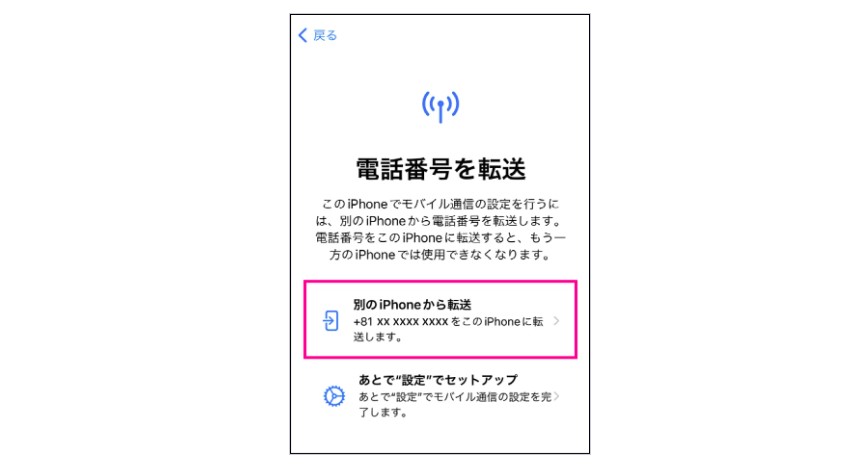
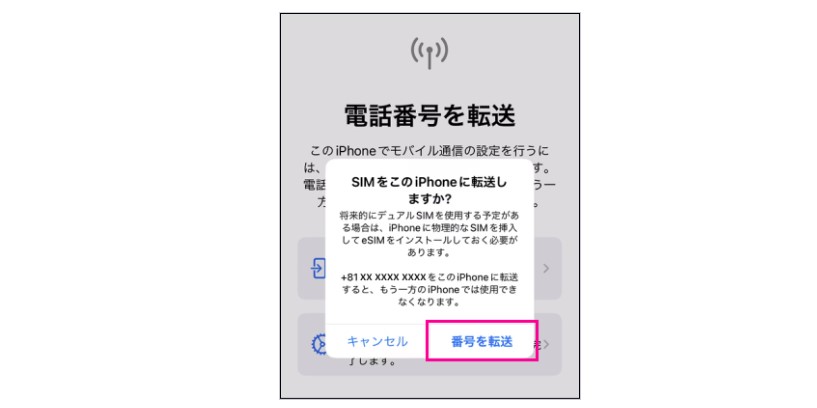
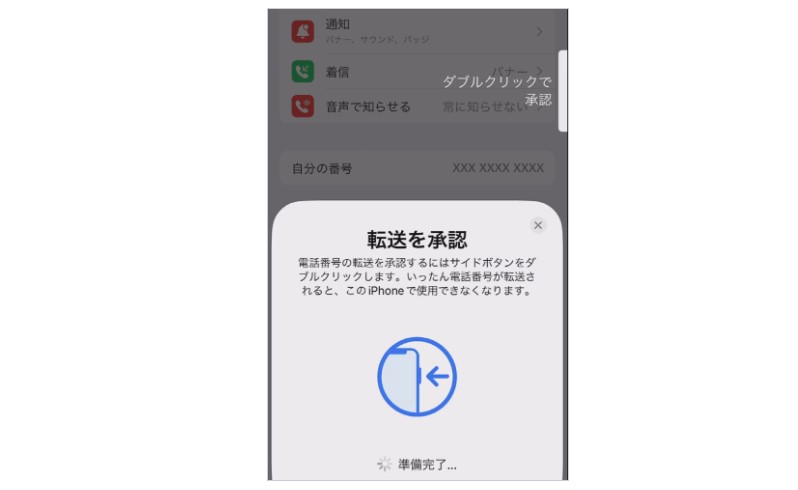
- 現在使用しているiPhoneに確認画面が表示されたら、サイドボタンをダブルクリックして転送を承認する
出典:楽天モバイル
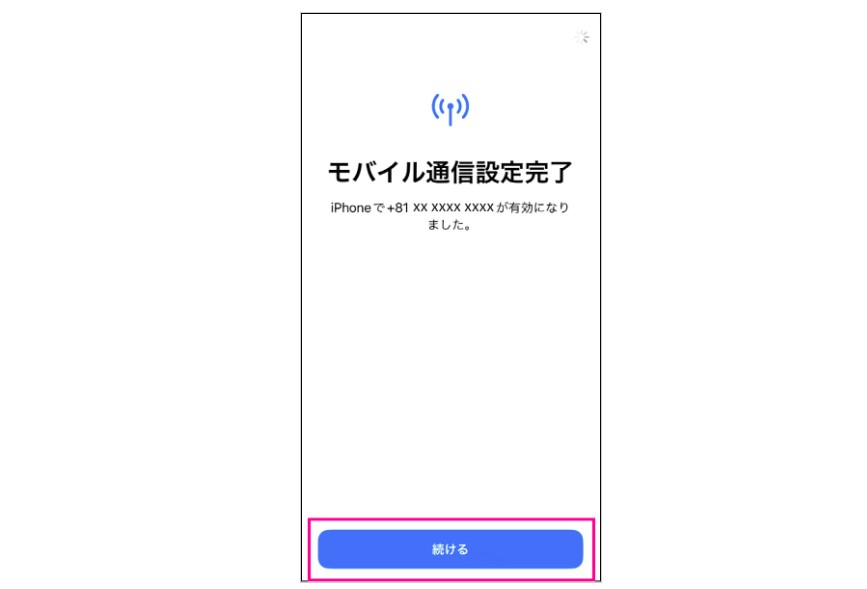
- モバイル通信の設定が完了するまで待ち、「続ける」をタップする
出典:楽天モバイル
- Face IDやApple Accountなど、画面の案内に沿って新しいiPhoneの設定を進める
- データの転送方法を選択し、現在使用しているiPhoneからデータを転送する
- データ転送が完了するまで、2台のiPhoneを電源につないで近くに置いておく
- データとeSIMの移行が完了したことを確認する
データとeSIMの移行が完了するまでは、現在使用しているiPhoneのeSIMプロファイルを削除しないよう注意してください。
AndroidからiPhoneは「iOSに移行」アプリでデータ移行
AndroidからiPhoneへ機種変更する場合は、Appleの「iOSに移行」アプリを利用してデータを移行できます。
連絡先やメッセージ、写真・動画、カレンダーなどを新しいiPhoneへ転送できますが、音楽やブック、PDFなどは手動で移動する必要があります。
また、楽天モバイルのeSIMはデータ移行とは別に手続きが必要です。データ移行が完了したら、このあと解説するeSIMの再発行と開通手続きを行いましょう。
AndroidからiPhoneの詳しいデータ移行手順
AndroidからiPhoneへの移行手順
- 新しいiPhoneの電源を入れ、初期設定を「クイックスタート」画面まで進める
- 「もう一方のデバイスなしで設定」をタップし、画面の案内に沿って進める
- 「アプリとデータを転送」の画面で「Androidから」をタップする
- Androidで「iOSに移行」アプリを開く
- iPhoneに「Androidから移行」画面が表示されたら「続ける」をタップする
- Androidで利用規約への同意など、画面の案内に沿って操作する
- iPhoneに表示された10桁または6桁のコードをAndroidに入力する
- Androidで「続ける」をタップし、iPhoneが作成した一時的なWiFiネットワークに接続する
- Androidで転送するコンテンツを選択し、「続ける」をタップする
- iPhoneの画面に表示されている読み込み状況のバーが最後まで進むまで待つ
- Androidで「完了」をタップする
- iPhoneで「続ける」をタップし、画面の案内に沿って初期設定を進める
転送中は2台の端末をできるだけ近くに置き、転送が完了するまで操作しないようにしましょう。
転送が終わったら、連絡先や写真、メッセージなど必要なデータが新しいiPhoneへ移行されているか確認してください。
AndroidからAndroidはGoogleアカウントでデータ移行
AndroidからAndroidへ機種変更する場合は、Googleアカウントを利用してデータをバックアップ・移行できます。
ただし、LINEやおサイフケータイなどはアプリごとに個別の引き継ぎ操作が必要な場合があるため、機種変更前に確認しておきましょう。
なお、Google Oneのバックアップには24時間ほどかかる場合があります。機種変更の直前ではなく、時間に余裕をもってバックアップしておくと安心です。
AndroidからAndroidの詳しいデータ移行手順
移行元のAndroidでバックアップする手順
- 「設定」アプリを開く
- 「Google」をタップする
- 「すべてのサービス」をタップする
- 「バックアップと復元」から「バックアップ」をタップする
- 初めて設定する場合は「Google One バックアップ」をオンにする
- 「今すぐバックアップ」をタップする
- バックアップが完了したことを確認する
新しいAndroidでデータを復元する手順
- 新しいAndroidの電源を入れ、初期設定を進める
- Googleアカウントへのログイン画面まで進む
- 移行元のAndroidで使用していたGoogleアカウントのGmailアドレスとパスワードを入力する
- 復元するバックアップが表示されたら、利用するバックアップを選択する
- 復元するデータを選択する
- 画面の案内に沿ってデータを復元する
- 初期設定が完了したら、必要なデータが移行されているか確認する
Google Oneでバックアップできる主なデータは、アプリ、メッセージ、通話履歴、端末の設定などです。
連絡先や写真・動画、カレンダーなどは、Googleアカウントの同期やGoogleフォトなどを利用して移行できるため、あわせて確認しておきましょう。
3.eSIMを新しい端末へ移行する
データ移行が終わったら、楽天モバイルのeSIMを新しい端末へ移行します。
AndroidやeSIM クイック転送を利用しないiPhoneではeSIMの再発行が必要ですが、条件を満たすiPhone同士ならクイック転送で移行できます。
利用する方法にあわせて、以下から手順を確認してください。
eSIMを再発行して機種変更する場合
Androidや、eSIM クイック転送を利用しないiPhoneでは、現在利用中の端末からeSIMを再発行します。
再発行を申請する前に、現在利用しているeSIMを削除しないよう注意してください。
eSIM再発行の手順
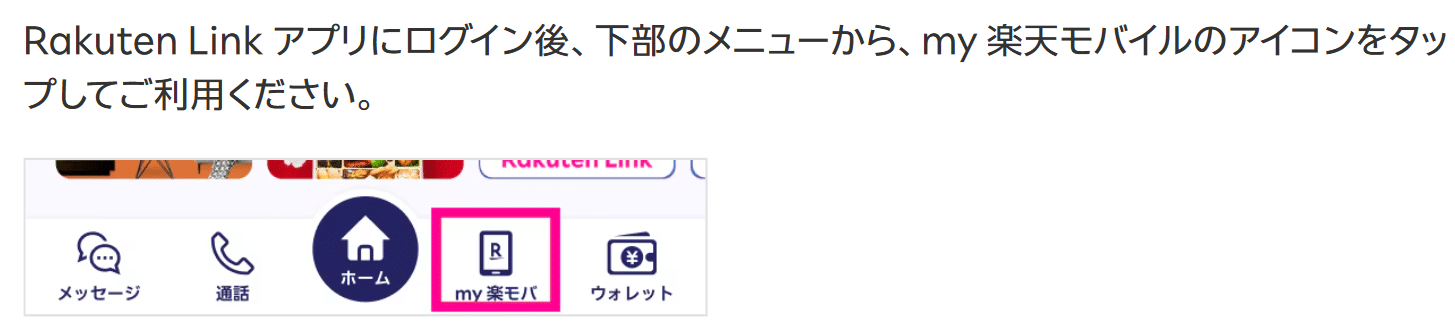
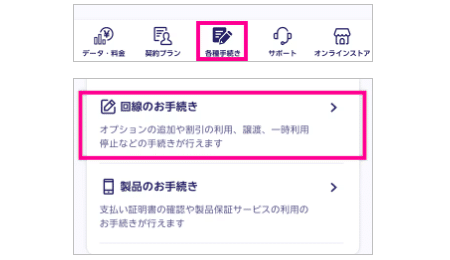
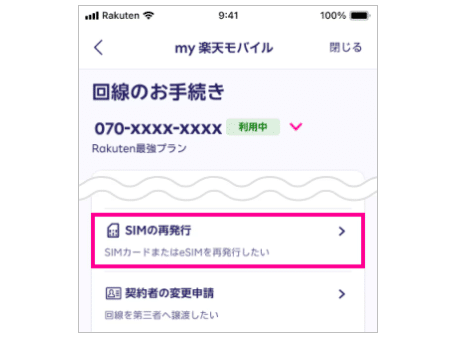
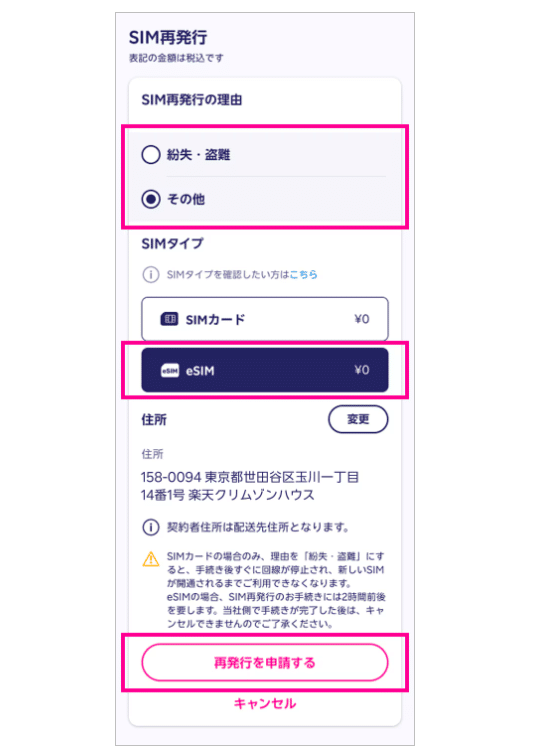
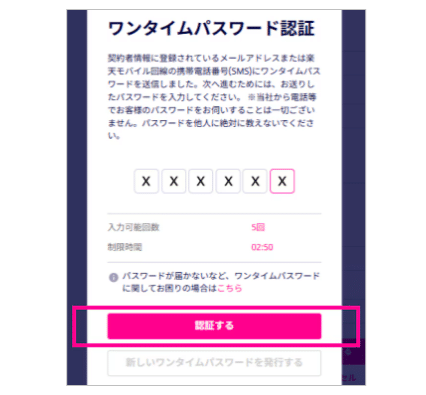
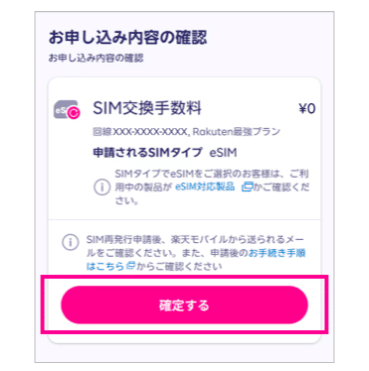
ワンタイムパスワードは、登録しているメールアドレスまたは楽天モバイル回線の電話番号宛てに送信されます。
eSIMの再発行には2時間前後かかります。手続きが完了すると「 出典:楽天モバイル eSIMプロファイルダウンロードのお願い」というメールが届くため、受信を確認してから開通手続きへ進みましょう。
eSIM クイック転送で機種変更する場合
eSIM クイック転送を利用する場合は、eSIMの再発行は不要です。
データとeSIMの移行手順は、先ほどの「iPhoneからiPhoneはクイックスタートでデータ移行」で詳しく解説しています。
4.開通・通信状況を確認する
eSIMを再発行した場合は、再発行の完了後に新しい端末で開通手続きを行います。一方、eSIM クイック転送を利用した場合は、以下の再発行後の開通手続きは不要です。
eSIMを再発行すると、楽天モバイルから「出典:楽天モバイル eSIMプロファイルダウンロードのお願い」というメールが届きます。メールを確認したら、新しい端末で以下の手順を進めましょう。
eSIMを再発行した場合の開通手順
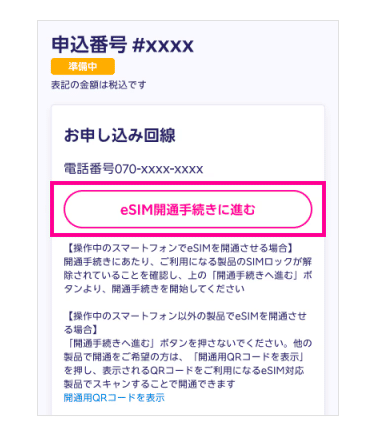
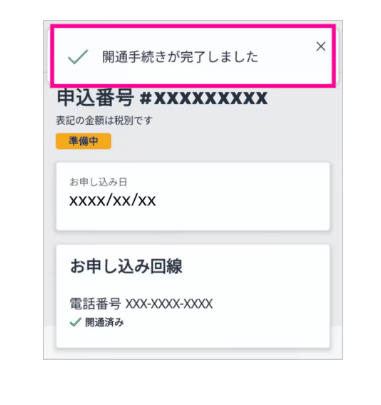
iPhoneで「キャリア設定アップデート」が表示された場合は、「アップデート」をタップしてください。
eSIM クイック転送を利用した場合も、転送が完了したらWiFiをオフにし、画面上部に「4G」や「5G」などが表示されるか確認しましょう。
最後にWebページを開き、モバイル通信でインターネットを利用できれば機種変更は完了です。
\楽天モバイルでeSIM対応端末を購入する!/
【楽天モバイル】詳細はこちら
eSIMの開通方法をさらに詳しく知りたい方は、楽天モバイルの開通方法や時間を解説した記事も参考にしてください。

楽天モバイルへ乗り換えと同時にeSIMで機種変更する場合
現在ドコモ・au・ソフトバンクなどの他社回線を契約中の方も、楽天モバイルへの乗り換えと同時に新しいスマホへ機種変更し、eSIMを利用できます。
この場合は、楽天モバイル契約者が端末だけを変更する「機種変更」とは手続きが異なります。現在利用しているSIMの種類にかかわらず、楽天モバイルへMNPで申し込む際に「eSIM」を選択し、新しい端末で開通手続きを行います。
大まかな流れは以下の通りです。
楽天モバイルへ乗り換えと同時にeSIMで機種変更する流れ
- 楽天モバイルで利用する新しいスマホを用意・購入する
- 楽天モバイルへMNPで申し込む
- SIMタイプで「eSIM」を選択する
- 新しいスマホでMNP転入・eSIMの開通手続きを行う
この場合、楽天モバイル契約者が機種変更時に行うeSIMの再発行は不要です。
楽天モバイルへeSIMで乗り換える詳しい手順は、楽天モバイルでeSIMを契約・開通する方法で解説しています。

eSIMを利用した機種変更のデメリット・注意点

eSIMは物理的なSIMカードを必要としない便利な仕組みですが、機種変更時にはいくつかの注意点があります。トラブルを未然に防ぐためにも、事前にデメリットをしっかり把握しておくことが大切です。
eSIM対応スマホが必要
楽天モバイルのeSIMで機種変更するには、新しく利用する端末がeSIMに対応している必要があります。
eSIM非対応の端末を用意すると、そもそもeSIMプロファイルを追加できず、開通手続きまで進めません。また、楽天モバイルで販売していない端末(他社購入・SIMフリー端末)を使う場合は、楽天回線の対応状況も端末ごとに異なります。
事前に楽天回線対応製品で、eSIMの対応可否と利用できる機能(5GやRakuten Linkなど)を確認しておきましょう。
あわせて、他社購入端末はSIMロックが残っていると楽天回線を利用できないため、必要に応じてSIMロック解除も済ませておくと安心です。
機種変更時にeSIMの再発行が必要な場合がある
楽天モバイルのeSIMを利用している場合、AndroidやeSIM クイック転送を利用しないiPhoneでは、機種変更時にeSIMの再発行が必要です。
物理SIMのようにカードを差し替えるだけでは移行できないため、手続きに慣れていない方は手間に感じることがあります。
一方、対応するiPhone同士なら「eSIM クイック転送」を利用でき、条件を満たせば再発行せずにeSIMを移行できます。
なお、eSIMを再発行する場合は、申請前に旧端末のeSIMを削除しないよう注意しましょう。
以下の記事では、楽天モバイルでeSIMを再発行する方法についてもまとめています。ぜひ本記事と併せてご覧ください。

WiFiの接続環境がないとできない
eSIMのプロファイルをダウンロード・有効化するには、インターネット接続が必須です。つまり、新しい端末でeSIMの設定を行うときには、必ずWiFiなどの接続環境が必要になります。
もし自宅にWiFi環境がない場合には、近くのWiFiスポットを探すか、家族や友人が所有している端末のテザリング機能を使用する方法でも設定は可能です。
eSIMの再発行には時間がかかる
楽天モバイルでは、eSIMの再発行手続きに2時間前後かかります。
再発行が完了するまでは新しい端末で開通手続きを進められないため、時間に余裕があるタイミングで機種変更するのがおすすめです。
機種変更する際に使えるお得なサービス
出典:楽天モバイル
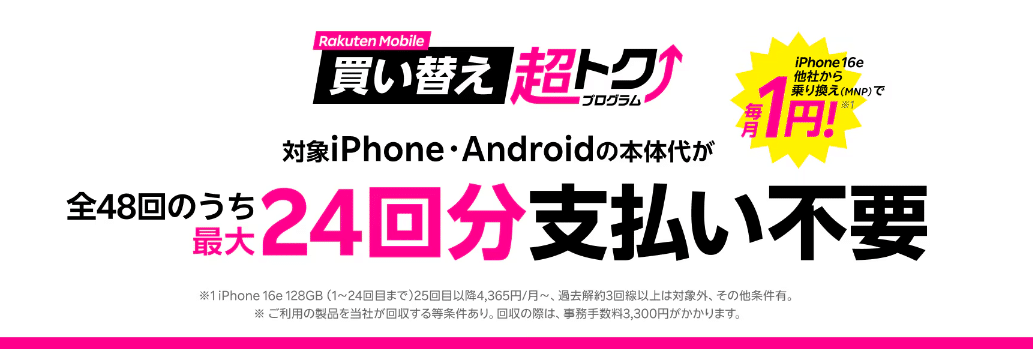
ここでは、楽天モバイルで機種変更する際に利用できる「楽天モバイル買い替え超トクプログラム(iPhone・Android)」について紹介します。
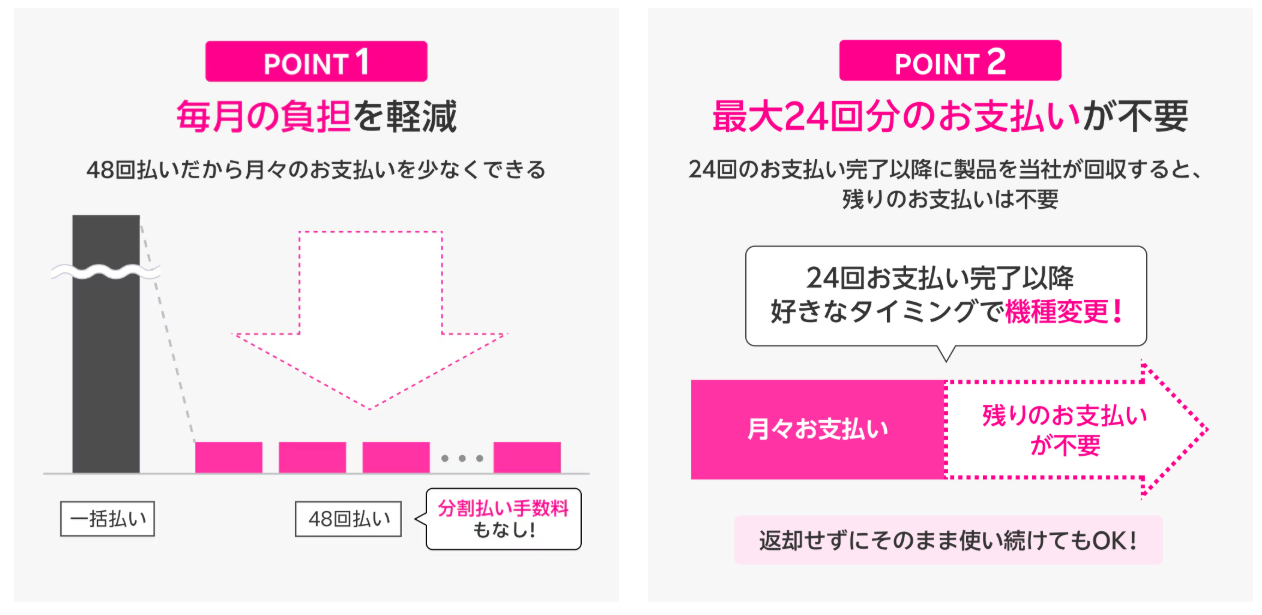
買い替え超トクプログラムは、対象のiPhoneまたはAndroidを48回払いで購入し、25カ月目以降に端末を返却すると、残りの支払いが不要になる仕組みです。
出典:楽天モバイル
高額な端末でも負担を分散しやすいため、eSIMで機種変更を検討している人にも相性がよいサービスです。
ただし対象製品は入れ替わることがあるため、購入前に対象機種かどうかを確認しておきましょう。
適用条件
- 支払いは楽天カードのみ
- 対象年齢は18歳以上
- 申込上限は1人2台
対象製品
- iPhoneの対象製品
- Androidの対象製品
サービス概要
- 48回払いで購入
- 分割手数料は無料
- 25カ月目以降に返却
- 返却で残り支払い不要
25カ月目以降に端末を返却する場合、返却の事務手数料3,300円(税込)が発生します。また、返却する端末が指定の状態を満たさない場合は、故障費用がかかることがあります。
2年ほど使ってから新しい機種へ買い替えたい人に向いています。
なお、25カ月未満でプログラムを解約する場合は、端末を返却して残りの支払いを免除してもらうことはできず、残債を一括で支払う必要があります。
以下の記事では、適用条件や対象製品のほか、楽天モバイル買い替え超トクプログラムの48回払いのデメリットについても詳しく解説しています。ぜひ本記事と併せてご覧ください。

機種変更後のeSIMの設定がうまくいかない場合の対処法
楽天モバイルでeSIMの設定がうまくいかない場合に試したい対処法を紹介します。基本的な確認から、eSIMの再発行・開通状況の確認まで、トラブル解決に役立つ方法をまとめました。
WiFiの接続状況を確認する
eSIMの設定には、安定したインターネット接続が欠かせません。自宅のWiFiや信頼できるネットワークに接続してから設定を試みましょう。
公共WiFiなどの不安定な回線を使っていると、プロファイルのダウンロードが途中で失敗し、設定エラーになる可能性があります。
端末を再起動する
WiFiに問題がないのにeSIMを設定できない場合は、端末やネットワークの一時的な不具合が考えられます。
スマートフォンを再起動してから、eSIMの設定をもう一度試してみましょう。
eSIMの再発行状況を確認する
eSIMの再発行を申請した直後は、まだ処理が完了していない可能性があります。
楽天モバイルではeSIMの再発行に2時間前後かかり、完了すると登録メールアドレスに「出典:楽天モバイル eSIMプロファイルダウンロードのお願い」が届きます。
メールがまだ届いていない場合は、再発行処理が完了するまで待ってから開通手続きへ進みましょう。
eSIMの開通手続きを確認する
再発行完了のメールが届いているのに通信できない場合は、新しい端末でeSIMの開通手続きが完了していない可能性があります。
新しい端末をWiFiに接続し、Rakuten Linkアプリ内の「my 楽天モバイル」から「契約プラン」→「申込履歴」→「一覧を見る」と進み、該当する申込番号を開いてください。
「eSIM開通手続きに進む」が表示されている場合はタップし、「開通手続きが完了しました」と表示されれば手続きは完了です。
楽天モバイルのサポートに問い合わせる
すべての対処法を試しても設定できない場合は、楽天モバイルのカスタマーサポートに連絡しましょう。
- チャット:チャット相談ページ
- 電話:0800-600-0700
- ショップ来店:ショップ(店舗)を探す
- 楽天モバイルコミュニティ:コミュニティ
チャットや電話、ショップ、ユーザーコミュニティなど、状況に応じて複数の相談方法を利用できます。
どこへ問い合わせればよいかわからない場合は、楽天モバイルの問い合わせ方法をまとめた記事も参考にしてください。

eSIMで機種変更する際のよくある質問
最後に楽天モバイルのeSIMで機種変更する際のよくある質問についてまとめました。
eSIMの再発行にはどのくらい時間がかかる?
楽天モバイルのeSIM再発行には2時間前後かかります。
再発行は、Rakuten Linkアプリ内の「my 楽天モバイル」またはWeb版の「my 楽天モバイル」から申請できます。手続き完了後に「出典:楽天モバイル eSIMプロファイルダウンロードのお願い」というメールが届くため、受信を確認して新しい端末で開通手続きを進めましょう。
機種変更前に準備しておくことは?
機種変更前には、以下の準備を済ませておくとスムーズです。
機種変更前に準備しておくことは?
- Rakuten Linkアプリにログインできるか確認する
- 端末のデータをバックアップする
- 新しい端末で利用できるWiFi環境を準備する
- クイック転送を利用する場合は、旧iPhoneのWiFi・Bluetoothなどの設定を確認する
eSIMを再発行する場合は、現在利用している端末から手続きを行います。再発行を申請する前に、旧端末のeSIMを削除しないよう注意しましょう。
楽天モバイルでデュアルSIMは利用可能か?
はい、楽天モバイルではデュアルSIM(eSIMと物理SIMの併用)に対応しています。
ただし、端末の対応状況によるため、利用端末がデュアルSIMに対応しているか「ご利用製品の対応状況確認」にて事前に確認しましょう。
楽天モバイルのeSIMの機種変更ができない原因は?
楽天モバイルのeSIMで機種変更できない主な原因として、新しい端末がeSIMや楽天回線に対応していないことが挙げられます。
ほかにも、eSIMの再発行が完了していない、新しい端末で開通手続きが済んでいないといったケースがあります。
また、eSIMの再発行前に旧端末のeSIMを削除してしまうと、ワンタイムパスワードを受け取れず、手続きを進められなくなる場合があります。
それぞれの対処法は、先述した「機種変更後のeSIMの設定がうまくいかない場合の対処法」で確認してください。
楽天モバイルのeSIMの機種変更でクイック転送に失敗したら?
iPhoneの「eSIM クイック転送」がうまくいかない場合は、まず新旧iPhoneがiPhone 11以降(iPhone SE 第2世代除く)で、iOS 16以上になっているか確認しましょう。
あわせて、旧iPhoneが楽天モバイル回線につながっているか、iCloudにサインインしているか、WiFi・Bluetooth・パスコード・2ファクタ認証が有効になっているかも確認してください。
条件を満たしていても転送できない場合は、eSIM クイック転送を使わず、eSIMを再発行して機種変更できます。
楽天モバイルのeSIMの機種変更でアクティベートエラーになったら?
eSIMの追加中に「アクティベートできませんでした」などのエラーが表示された場合は、まずWiFiの接続状況を確認しましょう。
通信環境に問題がなければ、端末を再起動したり、機内モードをオン・オフしたりしてから再度試してください。
それでも改善しない場合は、Rakuten Linkアプリ内の「my 楽天モバイル」でeSIMの再発行と開通手続きが完了しているか確認します。
手続きに問題がないにもかかわらずエラーが続く場合は、楽天モバイルのサポートへ問い合わせてください。
楽天モバイルのeSIMを使った機種変更まとめ
この記事でわかったこと
- eSIM クイック転送を利用しない場合はeSIMの再発行と開通手続きが必要
- 対応するiPhone同士なら「eSIM クイック転送」を利用できる
- eSIMの再発行には2時間前後かかる
- eSIM再発行後の開通手続きでは新しい端末をWiFiに接続する
楽天モバイルのeSIMで機種変更する場合は、新しい端末へのデータ移行に加えて、eSIMを移行する手続きが必要です。
AndroidやeSIM クイック転送を利用しないiPhoneではeSIMを再発行します。再発行には2時間前後かかるため、時間に余裕をもって手続きを始めましょう。
一方、対応するiPhone同士なら「eSIM クイック転送」を利用でき、条件を満たせば再発行せずにeSIMを移行できます。
eSIMを再発行する場合は、申請前に旧端末のeSIMを削除しないよう注意してください。再発行が完了したら、新しい端末をWiFiに接続して開通手続きを進めましょう。
また、新しい端末を購入する場合は「楽天モバイル買い替え超トクプログラム」も選択肢の1つです。端末の購入方法も含めて、自分に合った方法で機種変更を行ってください。