【ワイモバイル】テザリングはできる?|料金無料!iPhone/Androidでの設定・接続方法

Y!mobile(ワイモバイル)ではテザリングができます。利用料は無料なので、通信費をかなり節約できる可能性があります。この記事では、Y!mobile(ワイモバイル)でテザリングする際の最適なプランや、iPhoneを例としたテザリングの利用方法などを紹介します。
この記事の目次
この記事でわかること

【結論】ワイモバイルのテザリングは無料で使える!
ワイモバイルでは、テザリング機能を申し込み不要かつ月額無料で利用できます。
ここからは、ワイモバイルのtザリングについて詳しく確認していきましょう。
ワイモバイルのテザリングは申し込み不要で利用可能
ワイモバイルのテザリングは、対象プランを契約していれば申し込み不要でそのまま利用できます。テザリング専用のオプションに加入したり、月額料金を追加で支払ったりする必要はありません。
スマホの設定画面からテザリングをオンにするだけで、PCやタブレット、ゲーム機などをインターネットにつなげられます。
ワイモバイルのテザリングの特徴
- 申し込み不要ですぐ使える
- 月額無料で追加料金なし
- データ容量の範囲内で利用可能
ワイモバイルでは申込不要で利用できるテザリングも一方で、他社ではテザリングがオプションになっているケースもあります。
たとえばauでは旧プランやデータシェアプランなど一部のプランを除いて、月額料金は無料ですが、利用するには別途テザリングオプションの申し込みが必須です。
また、ソフトバンクでもテザリングオプションへの加入が必要で、プランによっては月額550円程度のオプション料金がかかる場合があります。
このように、テザリングの利用に申し込みや有料オプションが必要なキャリアと比べると、ワイモバイルはテザリングを手軽かつお得に使えるのが大きなメリットです。
外出先でPCやタブレットを接続する機会が多い人にとって、ワイモバイルのテザリングはコストを抑えつつ使いやすい選択肢といえるでしょう。
\テザリングが無料&申込不要!/
【ワイモバイル】詳細はこちら
ワイモバイルのテザリング対象プランと対応機種
ワイモバイルでテザリングを利用するには、テザリング対象の料金プランを契約していることが条件です。
対象プランであれば、申し込み不要かつ無料でテザリング機能を使えます。
テザリング対象料金プラン
- シンプル3 S/M/L
- シンプル2 S/M/L
- シンプルS/M/L
- スマホベーシックプラン/スマホプラン
- データベーシックプラン/データプラン
- シェアプラン
- ケータイベーシックプランSS/ケータイプランSS
現在新規受付中のメインプランはシンプル3 S/M/Lであり、これらのプランでもテザリングはもちろん利用可能です。
旧プランやシェアプランでもテザリングに対応しているため、すでに契約中の人はそのままテザリングを使えます。
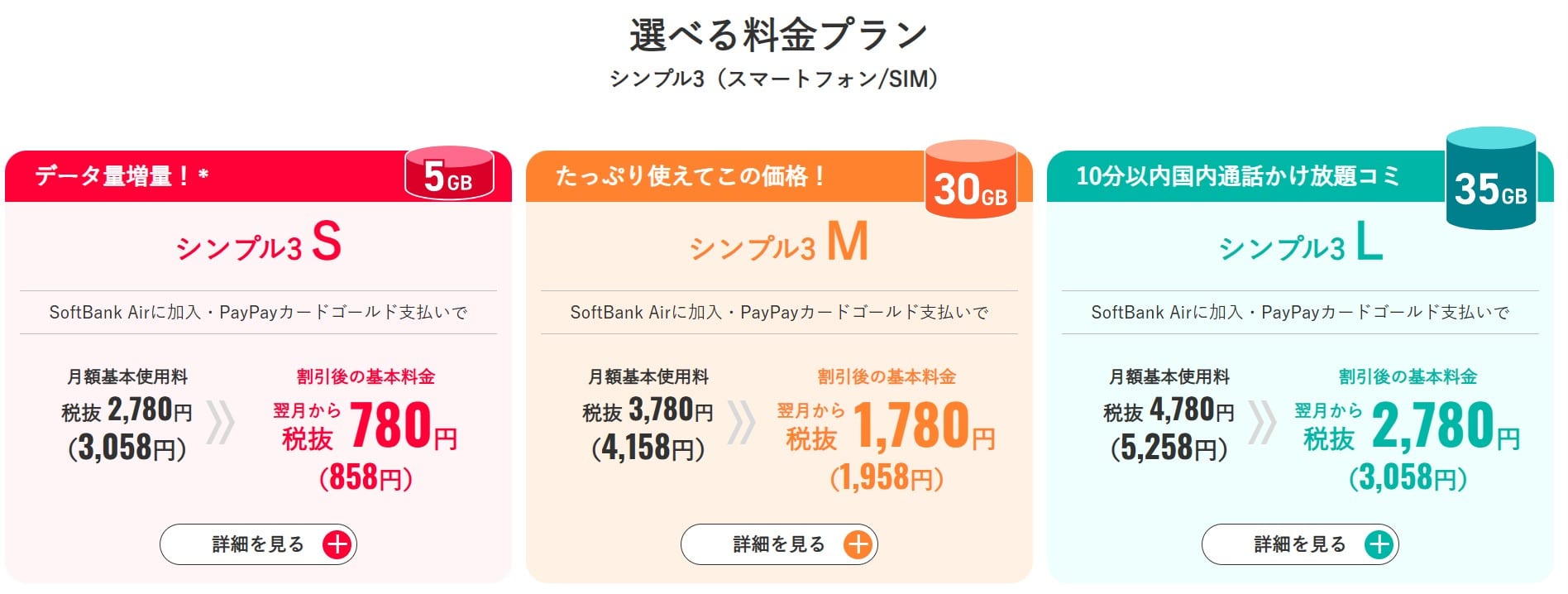
シンプル3 S/M/Lの概要は次の通りです。
| プラン名 | データ容量 | 月額料金(税込) |
|---|---|---|
| シンプル3 S | 5GB | 3,058円 |
| シンプル3 M | 30GB | 4,158円 |
| シンプル3 L | 35GB | 5,258円 |
テザリングで利用した通信量も、上記の月間データ容量に合算されます。
データ増量オプションを追加すると、シンプル3 Sは+2GB、M/Lは+5GBのデータ容量が上乗せされ、テザリングに使える容量も増えます。
ワイモバイルのテザリング対応機種
ワイモバイルのテザリングは、WiFiに対応したさまざまな機器をインターネットに接続できます。
テザリングで接続できる代表的な機器
- スマートフォン
- タブレット
- ノートPC
- デスクトップPC
- 携帯ゲーム機
- 据え置き型ゲーム機
テザリングの子機として使う端末は、WiFi対応であることが前提条件です。
有線接続やBluetoothテザリングに対応している端末なら、USBケーブルやBluetoothでも接続できます。
一方、Simply、AQUOS ケータイ、DIGNO ケータイなどはテザリングの対象外です。これらの機種ではテザリング機能を利用できないため、テザリングを使いたい場合はスマホへの機種変更が必要になります。
具体的なスマホの機種名は今後も追加や販売終了が発生するため、最新情報は公式の「SIM動作確認済機種一覧」で確認するのが安心です。
ワイモバイルのテザリング対応機種の確認方法
ワイモバイルのテザリング対応機種を確認したい場合は、次の手順でチェックできます。
テザリング対応機種の確認方法
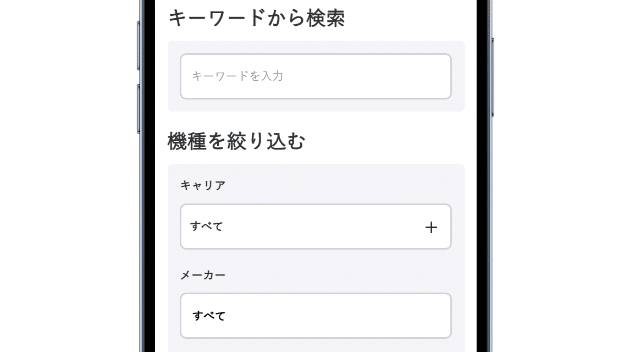
- ワイモバイル公式サイト「SIM動作確認済機種一覧」にアクセスする
- 自分が使っている機種名を検索する
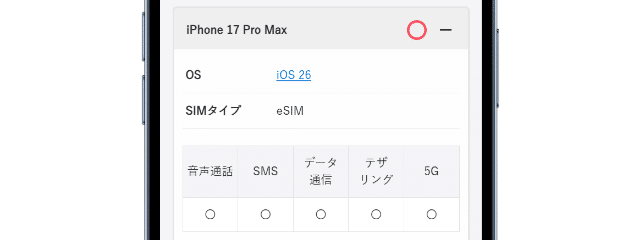
- テザリングの項目を確認する
出典:ワイモバイル
テザリングが使用できる機種は、テザリングの項目に「◯」が表示されています。
SIM動作確認済機種一覧に掲載されているスマホであれば、ワイモバイルのSIMを挿しても通話やデータ通信に対応していると考えられます。
多くの機種はテザリングにも対応しているため、テザリング前に一度確認しておくと安心です。
特にSIMフリースマホや他社で購入した端末を使う場合は、契約前に対応状況をチェックしてからワイモバイルを申し込むことをおすすめします。
\テザリングが無料&申込不要!/
【ワイモバイル】詳細はこちら
テザリングとは?基本情報を解説

ワイモバイルでテザリングを使いたい人の中には、「そもそもテザリングとは何か」「どんな場面で役立つのか」と疑問を持つ人も多いです。
テザリングを正しく理解しておくと、外出先でもスマホをWiFiルーター代わりに使え、PCやタブレットを効率よくインターネットに接続できます。
ここでは、テザリングの仕組みやできること、利用シーンに適した接続方式を分かりやすく解説します。
テザリングの概要
テザリングとは、スマホをWiFiルーターのように使い、PCやタブレット、ゲーム機などをインターネットに接続する機能です。
スマホが親機になり、他の機器(子機)がその回線を共有することで、外出先でも複数の端末をネットにつなげます。
仕組みとしては、スマホが受信したモバイル通信(4G/5G)を、WiFi・Bluetooth・USBケーブルなどを通じて子機に共有します。
テザリングでできること
- 外出先でPCをインターネットに接続できる
- WiFi環境がない場所でもタブレットを使える
- ゲーム機をすぐにネット接続できる
- モバイルルーターを持ち歩く必要がなくなる
特にカフェや旅行先で作業したいとき、スマホ1台でネット環境を作れるため非常に便利です。
また、スマホと別にモバイルWiFiルーターを契約する必要がないため、コストを抑えたい人にも向いています。
以下の記事では、テザリングの詳細や注意点についてまとめています。ぜひ本記事と併せてご覧ください。

テザリングの接続方法
テザリングには3種類の接続方式があります。
速度・安定性・バッテリー消費などの特徴が異なるため、利用シーンに合わせて使い分けるのがおすすめです。
WiFiテザリング
WiFiテザリングは、スマホを無線ルーターのように使い、周囲に電波を飛ばして子機をネット接続する方法です。
最も一般的な接続方式で、速度と安定性のバランスが良いのが特徴です。
WiFiテザリングの特徴
- 速度が比較的速い
- 接続が安定しやすい
- 無線で複数端末とつなげる
- バッテリーの消費が大きい
PC作業や動画視聴など、比較的速度がほしい場面で便利です。
Bluetoothテザリング
Bluetoothテザリングは、スマホと子機をBluetoothでペアリングし、低消費電力で接続する方法です。
WiFiより速度は遅いものの、バッテリー消費が非常に少ないのが大きなメリットです。
Bluetoothテザリングの特徴
- バッテリーの持ちが良い
- 軽い作業に適している
- 速度はWiFiより遅い
- 近距離でのみ利用可能
ブラウジングや軽い調べものなど、省電力で使いたいときに向いています。
USBテザリング
USBテザリングは、スマホとPCをUSBケーブルで直接つないでデータ通信を共有する方法です。
有線接続のため接続が安定しやすく、速度が速いのが特徴です。
USBテザリングの特徴
- 速度が速い
- 接続が安定しやすい
- 同時にスマホを充電できる
- USBケーブルが必要
長時間の作業や通信が安定してほしいオンライン会議などに適しています。
なお、ワイモバイルでテザリングするときの設定方法は「ワイモバイルでテザリングを利用する設定方法」で解説しています。
\テザリングが無料!/
【ワイモバイル】詳細はこちら
ワイモバイルのテザリングは何ギガまで使える?
ワイモバイルのテザリングは、契約している料金プランのデータ容量の範囲内であれば自由に利用できます。テザリング専用の追加料金やデータ容量はなく、スマホ利用とテザリング利用の通信量はすべて合算されます。
そのため、テザリングを多く使う人は、契約しているデータ容量や速度制限の条件をしっかり理解しておくことが重要です。
ワイモバイルのテザリングで使えるデータ容量は契約プランの範囲内
ワイモバイルのテザリングは、契約している料金プランの月間データ容量の範囲内で利用できます。
テザリング専用のデータ容量が別に用意されているわけではなく、スマホの通信量と合算でカウントされます。
そのため、テザリングを使って大きなデータ通信をした場合は、スマホ単体で使えるデータ容量も同時に減っていきます。
テザリングでデータ容量を使い切ってしまうと、月末まで速度が大幅に低下します。
特にPCへのテザリングは通信量が増えやすいため、データ容量の管理が重要です。
データ容量超過後の通信速度と速度制限の条件
シンプル3 S/M/Lプランでは、月間データ容量を使い切ると通信速度に制限がかかります。
速度制限は2段階あり、利用したデータ容量に応じて低速になる仕組みです。
速度制限は毎月1日にリセットされ、再び通常速度で通信できるようになります。
| シンプル3 S | シンプル3 M | シンプル3 L | シンプル2 S | シンプル2 M | シンプル2 L | ||
|---|---|---|---|---|---|---|---|
| データ容量超過時 通信速度 | 1段階 | 5~7.5GB (7~9.5GB) | 30~45GB (35~50GB) | 35~52.5GB (40~57.5GB) | 4~6GB (6~8GB) | 30~45GB (35~50GB) | 35~52.5GB (40~57.5GB) |
| 最大300kbps | 最大1Mbps | 最大300kbps | 最大1Mbps | ||||
| 2段階 | 7.5GB超 (9.5GB超) | 45GB超 (50GB超) | 52.5GB超 (57.5GB超) | 6GB超 (8GB超) | 45GB超 (50GB超) | 52.5GB超 (57.5GB超) | |
| 最大128kbps | 最大128kbps | ||||||
※()内はデータ増量オプション適用時
速度制限が発生するタイミングは「契約プランの月間データ容量を使い切った時点」です。
例えば、シンプル3 Mプラン(30GB)の場合、30GBを使い切ると最大1Mbpsに低下し、その後さらに一定量を超えると最大128kbpsに低下します。
以下の記事では、速度制限の仕組みをより詳しく解説しています。あわせてご覧ください。

テザリングは1時間で何ギガ使う?データ使用量の目安
テザリングで消費するデータ量は、利用しているサービスやアプリによって大きく変わります。
特にPCはバックグラウンドでアップデートや同期が走ることが多く、スマホよりデータ消費が激しくなる傾向があります。
用途ごとの1時間あたりのデータ消費量の目安は以下の通りです。
| 利用内容 | 1時間あたりのデータ使用量 |
|---|---|
| Web閲覧 | 約150MB〜300MB |
| 動画視聴(YouTube 480p) | 約500MB〜700MB |
| 動画視聴(YouTube 720p) | 約1GB〜1.5GB |
| オンライン会議(Zoom) | 約1GB前後 |
| 音楽ストリーミング | 約100MB程度 |
| オンラインゲーム | 約40MB〜150MB |
データ消費が増えやすい理由(PC接続の場合)
- OSやアプリの自動アップデートが走りやすい
- クラウド同期がバックグラウンドで動作する
- ブラウザのデータ量がスマホより多い
特にオンライン会議や動画視聴はデータ消費が大きく、1時間で1GB以上使うケースも珍しくありません。
そのため、テザリングの利用用途や時間を踏まえて、プランを選ぶことが重要です。
データ容量超過後の通信速度と速度制限の条件
ワイモバイルのシンプル3 S/M/Lでは、月間データ容量を使い切ると通信速度が段階的に低速化します。
低速化は2段階で行われ、1段階目は「契約データ容量を超えたあと」、2段階目は「さらに一定量を使ったあと」に適用されます。
速度制限がかかると、テザリング中の通信も同じ速度に制限されるため、PCやタブレットの利用にも影響します。
| シンプル3 S | シンプル3 M | シンプル3 L | シンプル2 S | シンプル2 M | シンプル2 L | ||
|---|---|---|---|---|---|---|---|
| データ容量超過時 通信速度 | 1段階 | 5~7.5GB (7~9.5GB) | 30~45GB (35~50GB) | 35~52.5GB (40~57.5GB) | 4~6GB (6~8GB) | 30~45GB (35~50GB) | 35~52.5GB (40~57.5GB) |
| 最大300kbps | 最大1Mbps | 最大300kbps | 最大1Mbps | ||||
| 2段階 | 7.5GB超 (9.5GB超) | 45GB超 (50GB超) | 52.5GB超 (57.5GB超) | 6GB超 (8GB超) | 45GB超 (50GB超) | 52.5GB超 (57.5GB超) | |
| 最大128kbps | 最大128kbps | ||||||
いずれのプランでも、2段階目の速度制限(最大128kbps)になると、Webページの表示やアプリの利用に大きな支障が出るレベルまで速度が落ちます。
速度制限は、当月の請求月末まで継続します。
通常速度に戻したい場合は、My Y!mobileなどから追加データ(チャージ)を購入することで、その時点から再び高速通信が使えるようになります。
また、混雑時間帯や短期間に大容量通信を行った場合は、ネットワーク品質を保つための一時的な速度制御が行われることもあります。
テザリングは1時間で何ギガ使う?データ使用量の目安
テザリングで1時間あたりに消費するデータ量は、使うサービスや画質によって大きく変わります。
特にPCをテザリングで接続すると、OSアップデートやクラウド同期などがバックグラウンドで動き、想定以上にデータを消費しやすくなります。
主な用途ごとの1時間あたりのデータ使用量の目安は次の通りです。
| 利用内容 | 1時間あたりのデータ使用量の目安 |
|---|---|
| Webサイト閲覧・SNS | 約0.1〜0.3GB(100〜300MB) |
| 音楽ストリーミング | 約0.1GB前後 |
| 動画視聴(標準画質・480p程度) | 約0.5GB前後 |
| 動画視聴(高画質・720p程度) | 約0.7〜1.0GB |
| 動画視聴(HD/フルHD) | 約1.0〜3.0GB |
| オンライン会議(ビデオあり) | 約0.6〜1.0GB |
| オンラインゲーム(対戦・アクション) | 約0.05〜0.15GB |
例えば、標準画質の動画を1時間視聴すると約0.5GB前後を消費するため、シンプル3 S(5GB)では約10時間視聴すると月間容量を使い切る計算になります。
オンライン会議や高画質動画を中心に使う場合は、シンプル3 MやLなどを選ばないとすぐに速度制限に達してしまいます。
特にPCテザリング時は、OSやアプリの自動アップデート、クラウドストレージの同期、ゲームやアプリの大容量ダウンロードなどが一度に発生すると、数GB単位の通信が発生することもあります。
テザリングをメインで使う場合は、どの用途にどのくらいの時間を使うのかをイメージしながら、自分の利用スタイルに合ったデータ容量のプランを選ぶことが大切です。
このあと解説する「テザリング用途別ワイモバイルのおすすめプラン」も参考に、無理なく使えるデータ容量を検討してみてください。
\テザリングが無料!/
【ワイモバイル】詳細はこちら
テザリング用途別ワイモバイルのおすすめプラン
 出典:ワイモバイル
テザリングは利用シーンによって必要なデータ容量が大きく変わります。
ここでは、テザリングの用途に合わせて最適なワイモバイルのプランをわかりやすく紹介します。
\テザリングが無料!/
【ワイモバイル】詳細はこちら
外出先で短時間タブレットをテザリングするならシンプル3 S
外出先で軽い作業をする程度であれば、シンプル3 Sの5GBで十分対応できます。
週に数回タブレットを使う程度なら、通信量も安定して抑えられるため、低価格で使えるシンプル3 Sがもっともコスパの良い選択です。
テザリング用途
- 週1〜2回の利用
- Webサイト閲覧がメイン
- クラウド作業中心の軽いビジネス用途
- タブレットやスマホの接続が中心
- 1回あたり30分〜1時間程度の利用
このような利用スタイルの場合、月間で使うデータ量はおよそ1GB〜3GB程度に収まることが多いです。
Web閲覧なら1時間で約0.1〜0.3GBの消費量のため、週2回×1時間使っても月1GB前後で済みます。
シンプル3 Sならデータ容量に十分余裕があり、料金も抑えられるため、短時間のテザリング利用者に最適です。
| ワイモバイル | プラン | データ容量 | 月額料金 | 割引適用後(最安) |
|---|---|---|---|---|
| シンプル3 S | 5GB | 3,058円 | カード割 -550円 家族割 -1,100円 セット割 -1,650円 | 858円 |
シンプル3 Sは、ちょっとした調べものや仕事の確認など、短時間利用との相性が抜群です。
月の通信量が5GB以内に収まる人は、最も安く使えるプランとしておすすめできます。
\シンプル 3Sを契約する!/
【ワイモバイル】詳細はこちら
動画視聴やWeb会議・PCをテザリングしたいならシンプル3 M/L
動画視聴やオンライン会議、PCを使った作業が中心の場合は、データ消費量が大きくなるためシンプル3 M/Lを選ぶのがおすすめです。
特にオンライン会議は1時間で0.6〜1GB程度、YouTubeのHD動画は1時間で1GB以上使うことも多く、シンプル3 Sの5GBではすぐに上限に達してしまいます。
テザリング用途
- 平日にオンライン会議を行う
- 動画視聴を1日30分〜1時間程度行う
- PCでのWeb作業やクラウド作業が中心
- タブレットとPCを併用して利用
- 視聴・会議・作業いずれも毎週複数回実施
このような使い方では、月間15GB〜30GB以上消費するケースも珍しくありません。
データ容量が足りないと速度制限がかかり、オンライン会議の音声が途切れたり、動画がまともに再生されなかったりするため注意が必要です。
そのため、動画や会議・PC作業が中心の人は、容量に余裕のあるシンプル3 M/Lを選んだ方が快適です。
| プラン | データ容量 | 月額料金 | 割引適用後(最安) |
|---|---|---|---|
| シンプル3 M | 30GB | 4,158円 | 1,958円 |
| シンプル3 L | 35GB | 5,258円 | 3,058円 |
シンプル3 Mはオンライン会議と適度な動画視聴をこなせるちょうど良い容量です。
シンプル3 Lは月間35GBまで使えるため、PCを毎日テザリングする方にも対応できます。
\シンプル 3M/Lを契約する!/
【ワイモバイル】詳細はこちら
タブレットやPCにSIMを挿して使いたいならシェアプランがおすすめ
タブレットやPCに直接SIMを挿して使いたい人には、ワイモバイルのシェアプランが最適です。
シェアプランは、主回線のデータ容量をタブレット・ルーター・PCなど複数の端末で分け合える仕組みです。
テザリングを使う必要がなくなるため、接続の安定性が高く、親機スマホのバッテリー消費も抑えられます。
こんな用途に最適
- タブレットを外出先で毎日使いたい
- PCにSIMを挿してデータ通信したい
- 子どものタブレット用にデータ共有したい
- モバイルWiFiの代わりに利用したい
- テザリングの手間やバッテリー消費を避けたい
例えば、シンプル3 M(30GB)をメイン回線で契約し、シェアプランを追加すると、タブレットでもPCでも30GBを自由に分け合えるようになります。
シェアプランを使えば、テザリングより通信が安定しやすく、複数端末を同時に使う人にとって便利です。
| プラン名 | 月額料金 | 特徴 |
|---|---|---|
| シェアプラン | 1,078円 | 主回線のデータ容量をタブレット等で共有 |
毎日タブレットを使う人や、PCでの通信が多い人は、シェアプランを併用することでデータ容量を効率よく使えます。
ただしシェアプランは、オンラインで申し込みができず店舗申し込み限定のため注意しましょう。
以下の記事では、ワイモバイルのシェアプランについてまとめています。ぜひ本記事と併せてご覧ください。

\店舗の予約をする/
【ワイモバイル】詳細はこちら
ワイモバイルでテザリングを利用する設定方法
ワイモバイルでは、iPhone・Androidともにテザリング機能を標準搭載しており、追加申し込みなしで利用できます。
ここでは、iPhoneとAndroidのテザリング設定方法を解説していきます。
iPhone(iOS)のテザリング設定方法
iPhoneでは「インターネット共有」からテザリング設定を行います。
iOSのバージョンによって項目名が若干異なる場合がありますが、基本的な流れは共通です。
方法1.WiFiテザリング
WiFiテザリングの手順
- iPhoneの「設定」アプリを開く
- 「モバイル通信」→「インターネット共有」をタップ
- 「ほかの人の接続を許可」をオンにする
- テザリング先の機器で「WiFi設定」を開く
- 一覧からiPhoneのネットワーク名(端末名)を選ぶ
- 「WiFiのパスワード」を入力して接続する
パスワードは「インターネット共有」画面に表示されるため、事前に確認できます。
接続が完了すると、iPhone上部に「インターネット共有」アイコンが表示されます。
方法2.Bluetoothテザリング
Bluetoothテザリングの手順
- iPhoneで「設定」→「Bluetooth」を開く
- Bluetoothをオンにする
- 子機側(PC・タブレットなど)でもBluetoothをオンにする
- 端末一覧からiPhoneを選択してペアリングする
- iPhoneで「設定」→「インターネット共有」をオンにする
- 子機側で「ネットワーク共有」を選び、接続する
Bluetoothテザリングは省電力で利用できますが、通信速度はWiFiより遅くなります。
方法3.USBテザリング
USBテザリングの手順
- iPhoneとPCをUSBケーブルで接続する
- iPhoneで「このコンピュータを信頼しますか?」と表示されたら「信頼」を選択
- iPhone側で「設定」→「インターネット共有」をオンにする
- PC側でネットワーク一覧から「iPhone」を選んで接続
USBテザリングは通信が安定しやすく、iPhoneを充電しながら利用できるのがメリットです。
Androidのテザリング設定方法
ここでは、ワイモバイルで販売されているOPPOやXperiaなどのAndroidスマホも含めた共通の流れを紹介します。
方法1.WiFiテザリング
WiFiテザリングの手順(Android)
- 「設定」アプリを開く
- 「ネットワークとインターネット」をタップ
- 「テザリング」または「アクセスポイントとテザリング」を開く
- 「WiFiアクセスポイント」や「WiFiテザリング」をタップ
- SSID(ネットワーク名)とパスワードを確認・設定する
- スイッチをオンにしてWiFiテザリングを有効にする
- 子機側のWiFi設定からSSIDを選び、パスワードを入力する
初回はSSIDとパスワードを自分で設定しておくと、あとから他の端末を接続しやすくなります。
複数の端末を同時に接続する場合や、動画視聴・Web会議などある程度の速度がほしい場合に向いています。
方法2.Bluetoothテザリング
Bluetoothテザリングの手順(Android)
- 「設定」→「ネットワークとインターネット」→「テザリング」を開く
- 「Bluetoothテザリング」をオンにする
- 子機側(PC・タブレットなど)のBluetoothをオンにする
- 子機側のBluetooth設定画面でAndroid端末を選び、ペアリングする
- 子機側で「インターネット共有」や「ネットワーク接続」を選択する
Bluetoothテザリングは省電力で利用できるため、長時間のテキスト作業やメールチェックなど、軽い用途に適しています。
一方で、WiFiテザリングより通信速度は遅くなるため、動画視聴や大容量ファイルのダウンロードには不向きです。
方法3.USBテザリング
USBテザリングの手順(Android)
- AndroidスマホとPCをUSBケーブルで接続する
- スマホ側で「この端末を充電のみ」などの表示が出た場合は閉じる
- 「設定」→「ネットワークとインターネット」→「テザリング」を開く
- 「USBテザリング」をオンにする
- PC側で新しいネットワークとして認識されたことを確認する
USBテザリングは有線接続のため、最も通信が安定しやすい方法です。
テザリング中もスマホを充電しながら利用できるので、長時間のオンライン会議やクラウド作業を行うときに便利です。
一部の機種では、初回接続時に「USBの使用用途」から「テザリング」や「モデム」といった項目を選択する必要があります。
ワイモバイルでテザリングできない・遅いときの対処法
ワイモバイルのテザリングは通常スムーズに利用できますが、「テザリングがONにできない」「接続はできるのにインターネットに繋がらない」「通信速度が遅い」などのトラブルが発生することがあります。
テザリングはスマホ本体の設定、電波状況、OS(ソフトウェア)、ネットワークの混雑など複数の要因で不具合が起こります。
ここでは、原因ごとに正しい対処方法をわかりやすくまとめました。
テザリングの項目が表示されない・テザリングをONにできないとき
考えられる原因
- 端末がテザリング非対応である
- OSまたはソフトウェアが古い
- APN設定が誤っている
- iPhoneの構成プロファイルに不具合がある
このトラブルは、「設定画面にインターネット共有やテザリングの項目が表示されない」「スイッチを押してもONにならない」といった症状が中心です。
端末の非対応、OSの不具合、APN設定の誤りが主な原因として考えられます。
以下のポイントを順に確認して問題を切り分けていきましょう。
テザリング対応機種か確認する
- ワイモバイル公式「SIM動作確認済機種一覧」にアクセスする
- 利用している端末のメーカーと型番を検索する
- テザリング対応欄が「○」か確認する
OS・ソフトウェアを最新にアップデートする
- スマホの「設定」を開く
- iPhoneは「一般」→「ソフトウェアアップデート」を選ぶ
- Androidは「システム」→「システムアップデート」を確認する
APN設定・構成プロファイルを確認する(iPhone)
- 「設定」→「一般」→「VPNとデバイス管理」を開く
- 不要な構成プロファイルがあれば削除する
- 削除後にワイモバイルの正しいAPN設定が適用されているか確認する
スマホを再起動する
- iPhoneまたはAndroidの電源ボタンを長押しする
- 「再起動」または電源OFF→再度電源ONを行う
- 再起動後にテザリング項目が表示されるか確認する
特にiPhoneでは構成プロファイルが原因で「インターネット共有」が非表示になるケースが多いため、プロファイル削除が有効です。
接続できるのにインターネットに繋がらないとき
考えられる原因
- スマホのモバイルデータ通信がOFF
- 機内モードがON
- 高速データ通信容量を使い切っている
- ワイモバイルの通信障害が発生している
この症状は、子機側(PCやタブレット)がスマホに接続できているのに、ネットだけ使えない状態です。
モバイルデータ通信の設定、機内モード、速度制限、通信障害などが原因として考えられます。
モバイルデータ通信がONか確認する
- iPhoneは「設定」→「モバイル通信」を開く
- Androidは「設定」→「ネットワークとインターネット」を開く
- モバイルデータ通信がONになっているか確認する
機内モードをOFFにする
- 「設定」またはクイック設定画面を開く
- 機内モードがONの場合はOFFに切り替える
- 再度テザリングをオンにして接続を確認する
速度制限がかかっていないか確認する
- My Y!mobileを開く/li>
- 現在のデータ残量を確認する
- 高速データ通信が残っているかチェックする
通信障害が発生していないか確認する
- ワイモバイル公式サイトを開く
- 「障害情報」を確認する
- 障害が発生している場合は復旧を待つ
スマホを再起動する
- スマホの電源を一度OFFにする
- 数秒待ってから電源をONにする
- テザリングを再度ONにしてインターネット接続を確認する
速度制限時は最大128kbpsになることがあり、Webサイトもほぼ読み込めなくなるため注意が必要です。
ただし、速度制限はすぐに対処可能です。My Y!mobileから追加データ(0.5GBあたり550円)を購入すれば高速通信に戻せます。
また、毎月安定してテザリングを使う人は月額550円(税込)の「データ増量オプション」を利用すれば追加容量が自動付与され、速度制限になりにくくなります。テザリングを長時間使うなら、シンプル3 M/Lなどの大容量プランへ変更するのも効果的です。
テザリングの通信速度が遅いとき
考えられる原因
- 速度制限により低速化している
- スマホに接続している端末数が多い
- 電波が弱い場所で利用している
- ネットワークが混雑する時間帯に通信している
テザリングの速度低下は、スマホ側の速度制限、接続端末の多さ、電波状況、時間帯による混雑が原因で発生します。
速度制限がかかっていないか確認する
- My Y!mobileを開く
- データ残量を確認する
- 低速になっていた場合は追加データ購入を検討する
接続台数を減らす
- スマホの「テザリング接続中端末」を確認する
- 不要な端末のWiFiをOFFにする
- 必要な端末だけ接続するように調整する
電波状況の良い場所に移動する
- 地下・山間部・高層階などから移動する
- 窓際や屋外など電波の良い場所を探す
- 再度テザリングの速度を確認する
混雑時間帯を避ける
- 昼休みや夕方の混雑時間を避けて通信する
- 快適に使える時間帯へ利用を調整する
- それでも遅い場合はUSBテザリングに切り替える
USBテザリングを試す
- スマホとPCをUSBケーブルで接続する
- スマホ側の「USBテザリング」をONにする
- 有線接続で速度が改善するか確認する
USBテザリングは最も安定して利用できるため、動画視聴やPC作業を行う場合に特におすすめです。
ワイモバイルでテザリングを利用するメリット
ワイモバイルのテザリングは、申し込み不要・追加料金なしで利用できる点が大きな魅力です。
スマホ1台あれば外出先でもPCやタブレットをネットにつなげるため、コスト面・利便性・持ち物の少なさなど多くのメリットがあります。
ここでは、ワイモバイルでテザリングを利用することで得られるメリットをわかりやすく解説します。
毎月の通信費を抑えられる
ワイモバイルのテザリングは月額無料で使えるため、モバイルWiFiルーターを別契約する必要がありません。
一般的なモバイルWiFiは月額3,000円〜5,000円が相場ですが、ワイモバイルならスマホの料金だけでタブレットやPCをネット接続できます。
例えば、シンプル3 Sは月額858円~のため、WiFiルーターを追加契約するより大幅に安く利用できます。テザリングを活用すれば、通信費を一本化して毎月の固定費を削減できます。
WiFiルーターを持たなくて済む
ワイモバイルのテザリングは、スマホをそのままWiFiルーターの代わりにできるのがポイントです。
端末を複数持つ必要がなくなるため、荷物が減り、外出時の管理も簡単になります。
充電が必要な機器がスマホだけになるので、バッテリー管理もシンプルです。また、USBテザリングを使えばスマホを充電しながら安定したネット接続ができるため、PC作業にも最適です。
家族でデータをシェアしやすい
ワイモバイルは家族割の割引額が大きく、家族で利用する人にとても相性が良い点がメリットです。
家族のスマホをワイモバイルにまとめれば、テザリングを活用してタブレットやPCを共有で使えるようになります。
以下の記事では、ワイモバイルの家族割についてまとめています。ぜひ本記事と併せてご覧ください。

\テザリングが無料!/
【ワイモバイル】詳細はこちら
ワイモバイルのテザリングに関するよくある質問
ワイモバイルでテザリングを使う際に、「本当に無料なのか」「使い放題なのか」「容量を超えたらどうなるのか」などの疑問を持つ人は多いです。
ここでは特に質問の多いポイントを4つ厳選し、最新情報にもとづいてわかりやすく回答します。
ワイモバイルのテザリングは無料?
ワイモバイルのテザリングは申し込み不要で、月額料金も無料です。
他社ではテザリング専用オプションの加入が必要な場合もありますが、ワイモバイルではプラン契約だけでそのまま利用できます。
テザリングはやめたほうがいい?注意点は?
ワイモバイルのテザリングは便利ですが、いくつかの注意点があります。
テザリングの注意点
- データ消費が早い(特にPC接続)
- スマホのバッテリー消費が増える
- 速度制限にかかりやすくなる
- 公共WiFiより安全だがパスワード設定は必須
特にPCを接続すると、OSアップデートやバックグラウンド同期で数GBが一気に消費されることがあります。
長時間使う場合は、USBテザリングを利用することでバッテリー消費を抑えつつ安定した通信ができます。
ワイモバイルのテザリングは使い放題?
ワイモバイルのテザリングは使い放題ではありません。
テザリングで使えるデータ容量は、契約中のプランの「高速データ容量の範囲内」です。
つまり、スマホ単体のデータ利用とテザリング利用は合算されます。シンプル3 Sは5GB、Mは30GB、Lは35GBまでが高速データ通信の上限です。
テザリングで30GB超えたらどうなる?
シンプル3 Mを契約している場合、30GBを超えると通信速度が最大1Mbpsに低下します。
その後さらに一定量を超えると、最大128kbpsまで速度が落ちます。
| プラン名 | 高速容量 | 容量超過後の速度 |
|---|---|---|
| シンプル3 S | 5GB | 最大300kbps → その後128kbps |
| シンプル3 M | 30GB | 最大1Mbps → その後128kbps |
| シンプル3 L | 35GB | 最大1Mbps → その後128kbps |
\テザリングが無料!/
【ワイモバイル】詳細はこちら
ワイモバイルでテザリングを楽しもう!

ワイモバイルのテザリングは、申し込み不要・追加料金なしで使える便利な機能です。
スマホ1台あれば外出先でもPCやタブレットをインターネットに接続でき、WiFiルーターを持ち歩く必要もありません。シンプル3 S/M/Lはデータ容量がわかりやすく、用途に合わせて最適なプランを選べるため、テザリングを日常的に使う人にも最適です。
また、通信速度の安定性や設定の簡単さもワイモバイルの大きな魅力です。短時間のタブレット利用から、PCを使ったオンライン会議まで幅広く活用できるため、テザリングを上手に取り入れることで毎日の通信環境がさらに快適になります。
ぜひ自分の利用スタイルに合ったプランを選び、ワイモバイルのテザリングを最大限活用してみましょう。
\テザリングが無料!/
【ワイモバイル】詳細はこちら