楽天モバイルeSIMの機種変更方法を徹底解説!iPhone・Android別に紹介!
楽天モバイルの機種変更では、端末によってeSIMが活用できます。しかしeSIMの手続き手順は多く、ハードルが高いと諦めている人も多いでしょう。今回は、楽天モバイルのeSIM機種変更手順を紹介。ぜひeSIMへの機種変更を試してみてくださいね。
この記事の目次
「楽天モバイルeSIMの機種変更のやり方がわからない」や「デメリット・注意点はある?」と疑問に思う方も多いのではないでしょうか?
機種変更をする前に手順をしっかり理解して、安心して手続きを行いたいですよね。
本記事では、楽天モバイルでeSIMを利用しているユーザーが機種変更する際に必要な手順をiPhone・Android別にわかりやすく解説します。また、よくあるトラブルの対処法や、お得なサービス情報もまとめて紹介します。
eSIMのままスムーズに機種変更したい方は、ぜひ参考にしてください。

楽天モバイルのeSIMで機種変更する手順
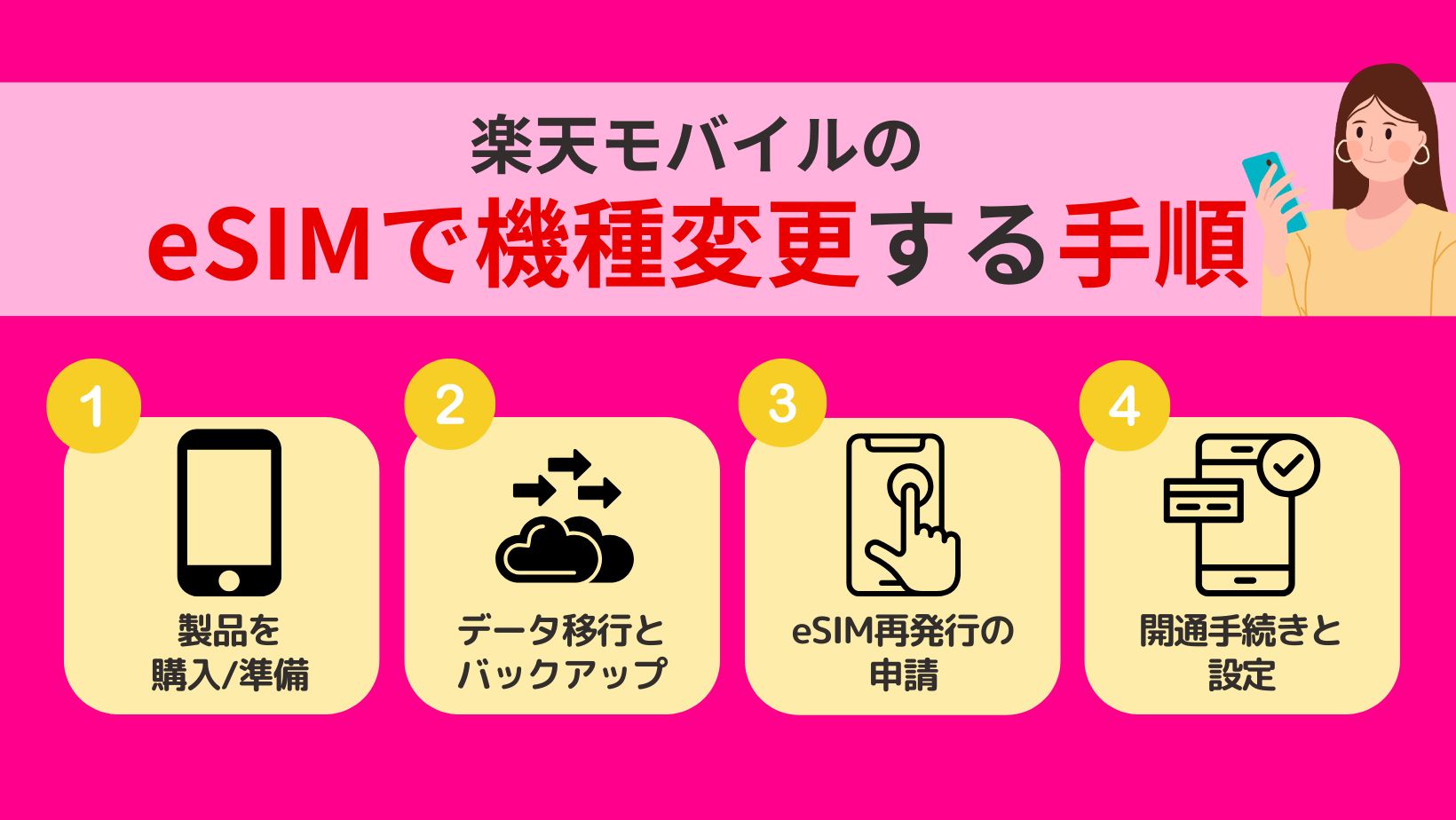
楽天モバイルのeSIMを利用中に機種変更を行う場合、eSIMの再発行と開通手続きを行うだけで、スムーズに新端末へ移行できます。以下の手順に沿って進めれば、最短3分で利用再開が可能です。
eSIMとは
eSIMとは、物理的なSIMカードを差し替える必要がないデジタルSIMのことです。
端末本体にあらかじめSIM情報を書き込む仕組みのため、SIMカードの到着を待たずに、オンライン手続きだけで回線の利用を開始できます。
楽天モバイルでは、申し込みから開通までをWeb上で完結でき、機種変更時もeSIMの再発行を行うことで新しい端末へすぐに移行可能です。
なお、eSIMは対応端末でのみ利用できるため、機種変更前にeSIM対応機種かどうかを必ず確認しておきましょう。
1. 製品の準備と対応確認
まずは、eSIMに機種変更するにあたって機種変更後の端末を準備しましょう。
eSIMに機種変更する場合、「自身で端末を用意する」または「楽天モバイルで端末を購入する」の2通りあります。
自身で端末を用意する場合は、その端末がeSIMに対応しているか楽天回線対応製品か確認してから購入しましょう。
楽天モバイルで製品を購入する場合は以下の手順を参考にしてください。
製品購入の手順
- 楽天モバイル公式サイトにアクセスする
- 右上のメニュー→「料金プラン・製品」→「製品」選択
- 機種変更したい製品を決め「製品を選ぶ」を選択
- 商品の詳細を指定して「カートに追加する」
- 購入手続きを進める
- 製品の購入完了
登録しているメールアドレスにメールが届いたら確認し、製品が届くのを待ちましょう。申し込み完了から最短2日で届きます。
なお、製品やSIMを購入した場合は、配送料はかかりません。
\楽天モバイルでeSIM対応端末を購入する!/
【楽天モバイル】詳細はこちら
以下の記事では、楽天モバイルで端末のみ購入する方法について注意点も踏まえて解説しています。ぜひこちらも参考にしてください。

2.データ移行・バックアップ
機種変更の際には、使用中の機種から新しい機種へデータを移行・バックアップをしておくと安心です。
機種変更前後の端末によって方法が異なるため、以下該当する内容を確認してください。
AndroidからAndroidに機種変更
「Googleドライブアプリ」を利用して、データ移行・バックアップを行います。

移行元の製品(AndroidもしくはiPhoneの場合)
- 「Googleドライブ」アプリを開く
- メニュー アイコン→[バックアップ] をタップ
- 移行したい項目をタップ
移行後の製品(Androidの場合)
- Googleアカウントにログインした状態にする
- 「設定」→[同期]で、移行したい項目がオンになっていれば同期
移行できるデータは、「電話帳」「写真、動画」「アプリ(LINE、Facebook、X、おサイフケータイ)」となります。だだし、アプリ内の情報は引き継がれないため
アプリのデータ移行方法はこちらより確認してください。
AndroidからiPhoneに機種変更
「Google Playから「iOSに移行」アプリを入手して、データ移行・バックアップを行います。
AndroidからiPhone・iPadへの移行手順
- Apple製デバイスの設定を始める
- 「Androidからデータを移行」をタップ
- 「iOSに移行」アプリを開いて設定
- コードが表示されるまで待つ
- コードを使う
- 一時的なWi-Fiネットワークに接続
- コンテンツを選択して待機
- 電話番号とSIMまたはeSIMを転送
- iOSデバイスを設定
転送が終わったら、コンテンツがすべて転送されたか確かめましょう。ミュージック、ブック、PDFは手動で移動する必要があります。Androidデバイスで使っていたアプリを入手する必要がある場合は、iOSデバイスでApp Storeを開いてダウンロードしてください。
ちなみに、iPhoneからiPhoneに機種変更する場合は、「eSIM クイック転送」を利用できます。「eSIM クイック転送」を利用すると、データのみならずSIMもかんたんに移行でき、その場合はeSIMの再発行も不要です。
eSIM クイック転送を使ったデータとSIMの移行方法は以下にまとめていますので、確認しましょう。
iPhoneからiPhoneに機種変更
iPhoneからiPhoneに機種変更する場合に利用できる「eSIM クイック転送」ですが、利用するには以下の注意点があります。
- 変更前、変更後のiPhoneがiPhone 11以降(iPhone SE 第2世代除く)であること
- 変更前、変更後のiOSが16.0以上であること
それでは手順を見ていきましょう。
- 新しいiPhoneの電源を入れる
- 言語と地域を設定する
- 新iPhoneに旧iPhoneを近づける
- 旧iPhoneで「続ける」をタップ
- 新iPhoneのカメラを旧iPhoneに向ける
- 旧iPhoneで「自分用に設定」をタップ
- 新iPhoneで旧iPhoneのパスコードを入力
- 新iPhoneで「別のiPhoneからの転送」を選択し「番号を転送」をタップ
- 旧iPhoneでポップアップが表示されたら、サイドボタンをダブルクリック
- しばらく待つとモバイル通信設定が完了するので、「続ける」をタップ
- 流れに沿って進み、設定する
- データ転送が終わるまで2台を近づけておく
- データ転送完了
- 設定完了
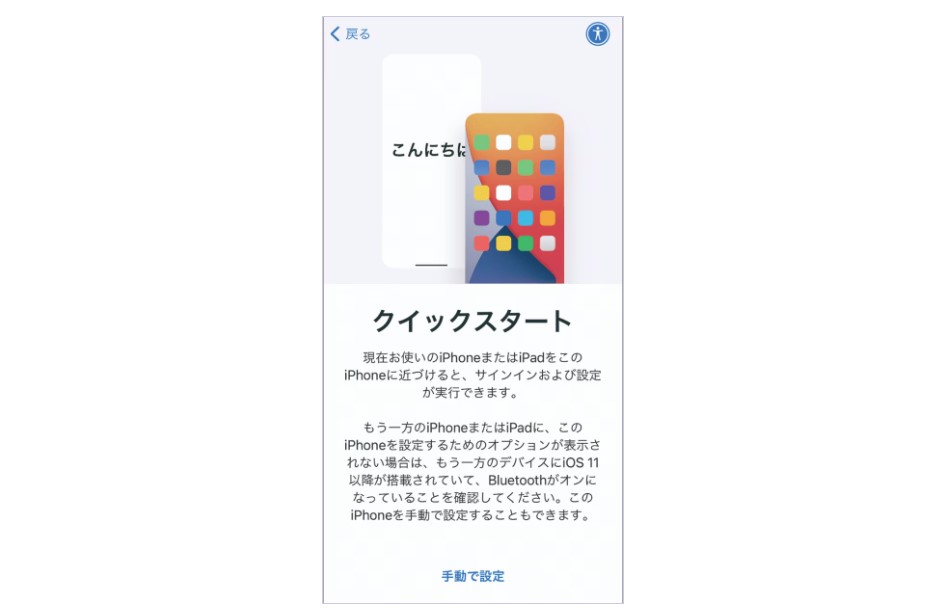
出典:楽天モバイル
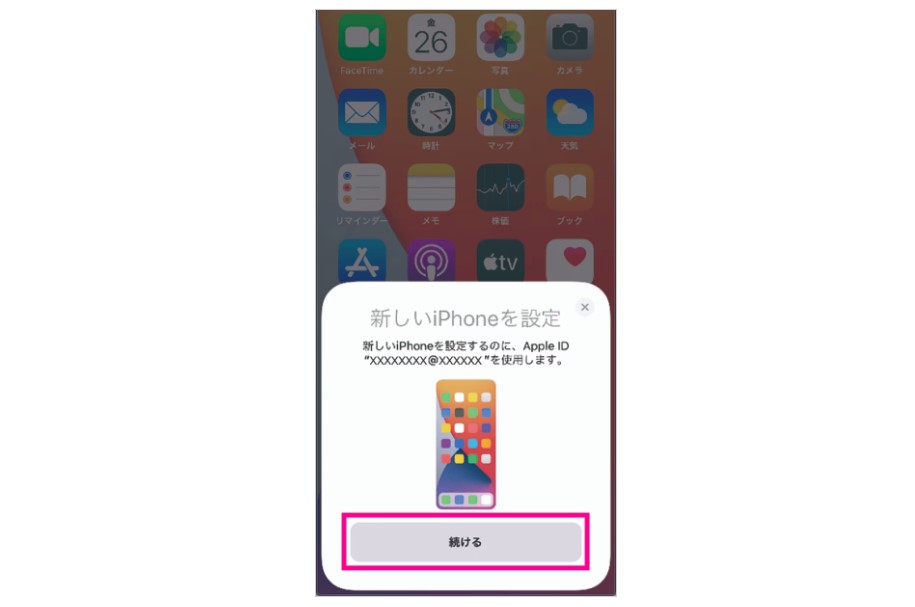
出典:楽天モバイル
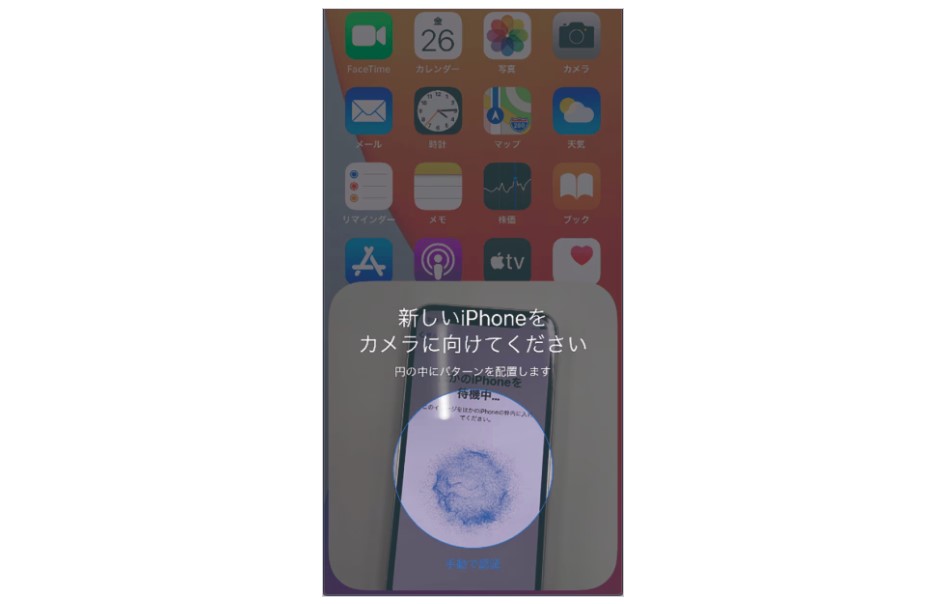
出典:楽天モバイル
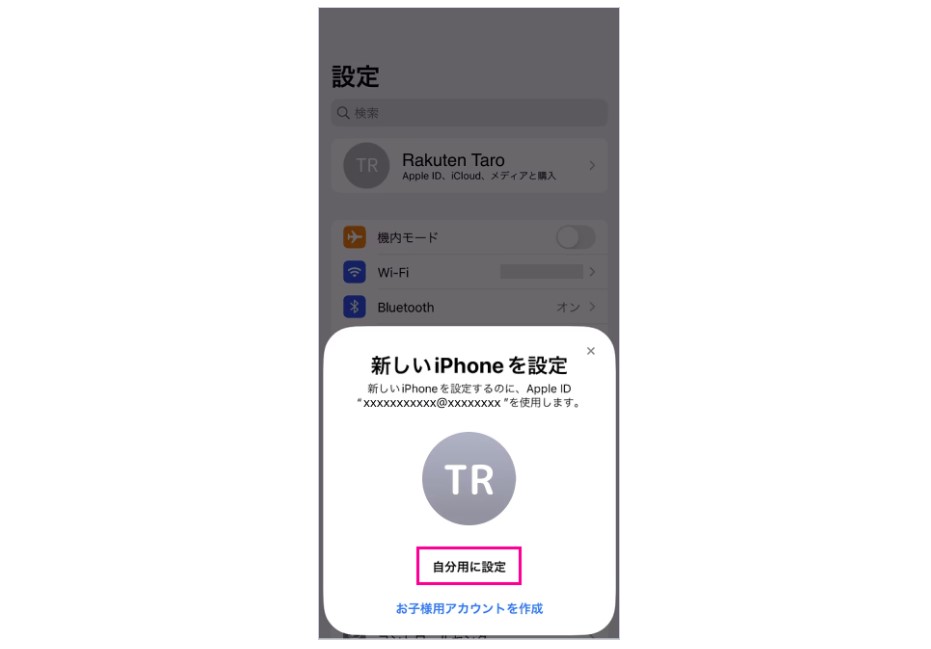
出典:楽天モバイル
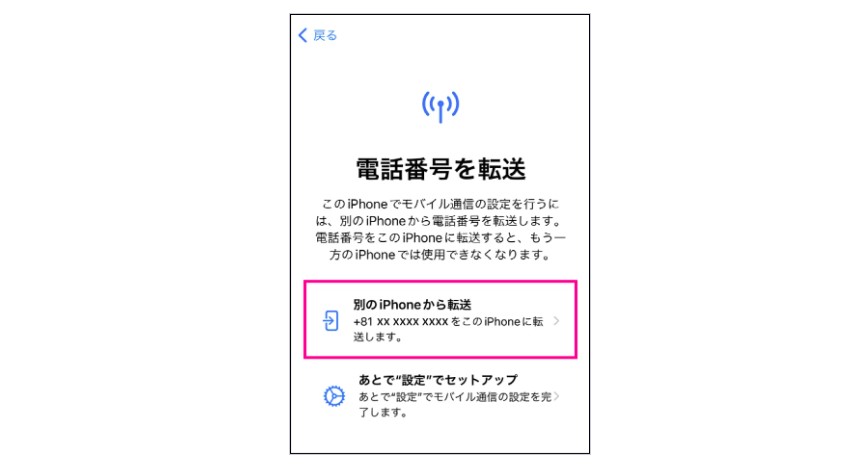
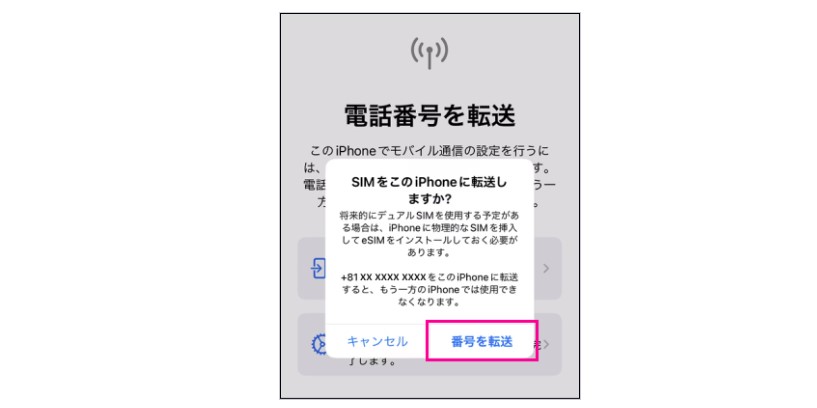
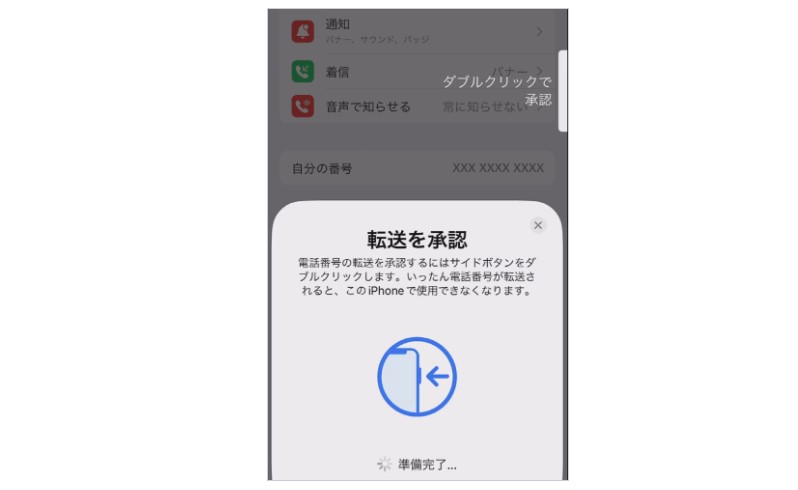
出典:楽天モバイル
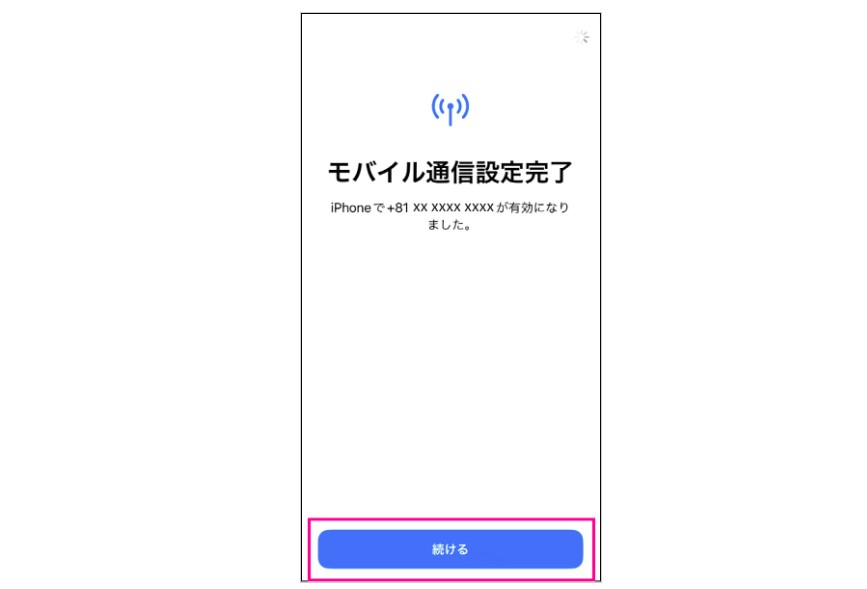
出典:楽天モバイル
データおよびSIMの移行が完了するまで、eSIMのプロファイルを削除しないよう注意してください。
\Android製品も多数販売中!/
【楽天モバイル】詳細はこちら
3.eSIM再発行手続き
eSIMへの機種変更方法は、現在利用中のSIMによって手続き手順に大きな違いはありません。ただし、違う点としては、AndroidとiPhoneによってeSIMへの機種変更方法が異なります。
eSIMへの機種変更方法は以下の2パターンです。
AndroidユーザーまたはiPhoneユーザーでクイック転送を利用しない方
eSIMへの機種変更方法【全11工程】
- eSIM対応端末を用意する
- 旧端末から「my 楽天モバイル」にアクセスする
※アプリの場合は「my 楽天モバイル」のアプリでログイン - 右上のメニュー「契約プラン」を選択→「各種手続き」内の「SIM再発行を申請する」をタップ
- 「SIM再発行」から、SIM再発行の理由と申し込むSIMタイプを選択し「再発行を申請する」をタップ
- ワンタイムパスワードを入力し、「認証する」をタップする
- 申し込み内容を確認し、「確定する」をタップする
- SIM再発行申し込み完了
登録しているメールアドレスに届く確認メールを確認する。 - 新しいeSIM対応端末で「my楽天モバイル」アプリにログインする
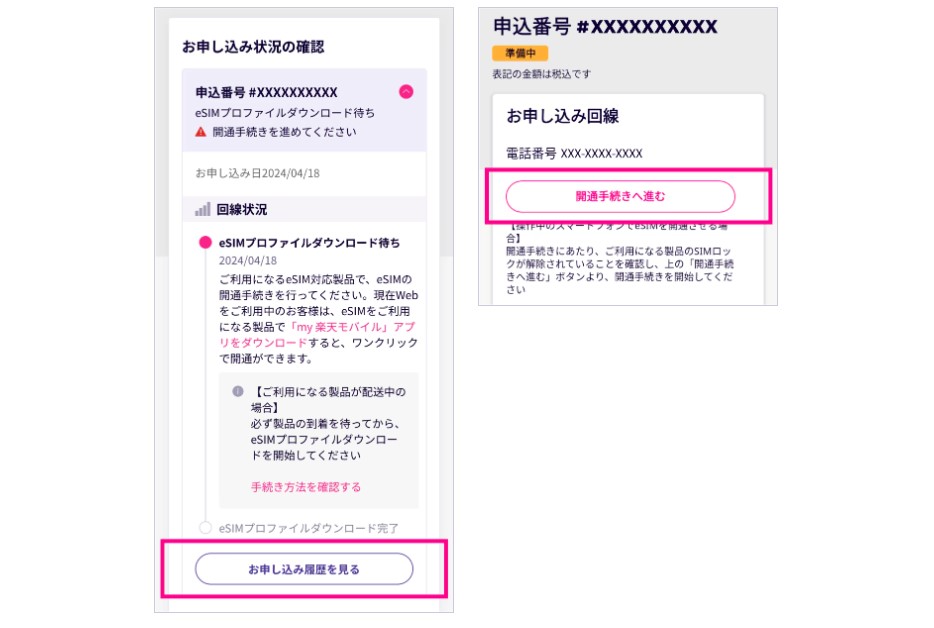
- 「お申し込み履歴を見る」を選択し、表示された画面で「開通手続きへ進む」を選択
- 「my 楽天モバイルネットワークに接続します」と表示されるため、「接続」を選択
- しばらく待ってインターネット接続できるか確認する
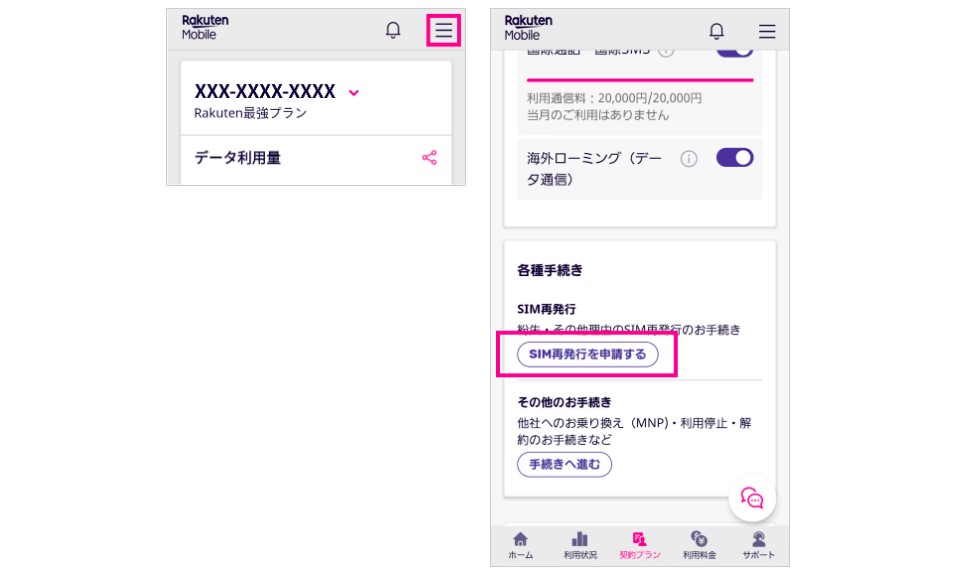
出典:楽天モバイル
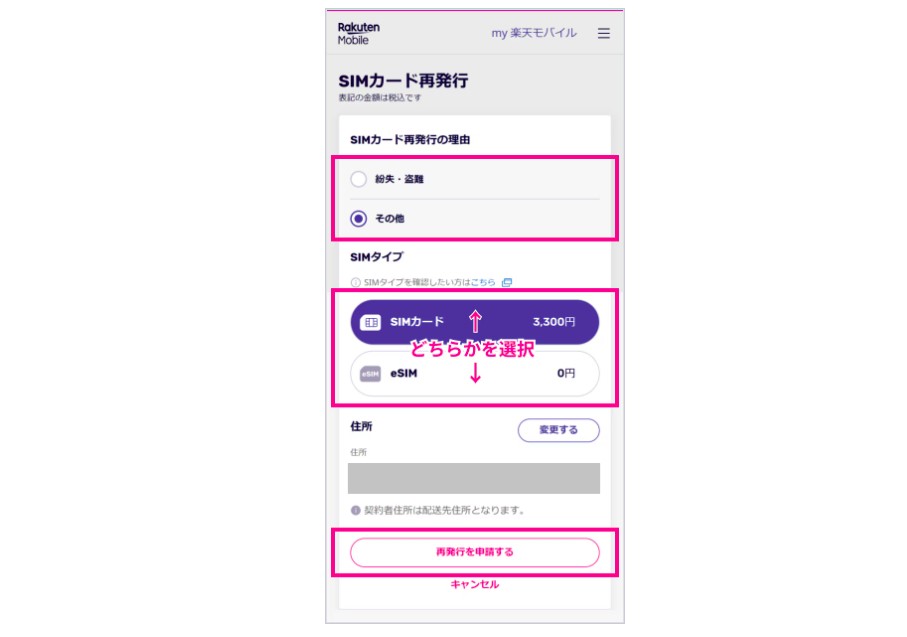
出典:楽天モバイル
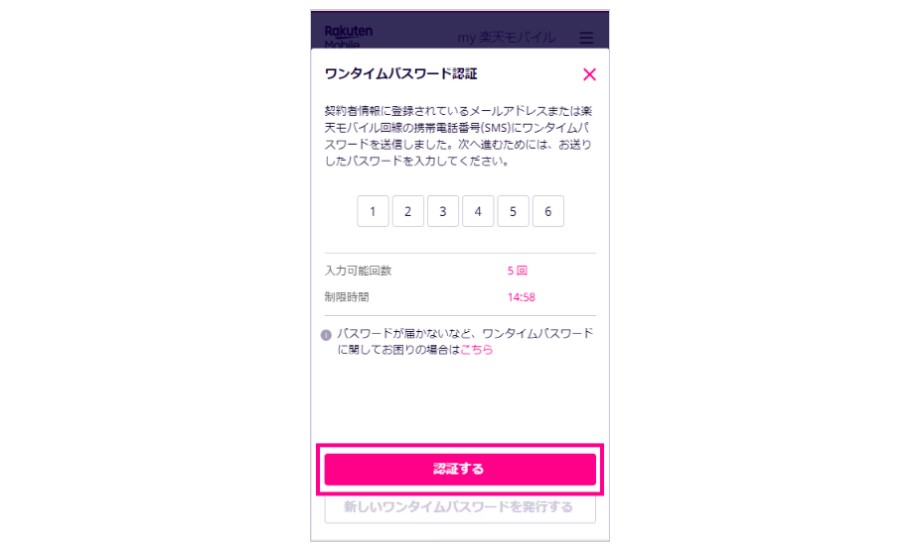
出典:楽天モバイル
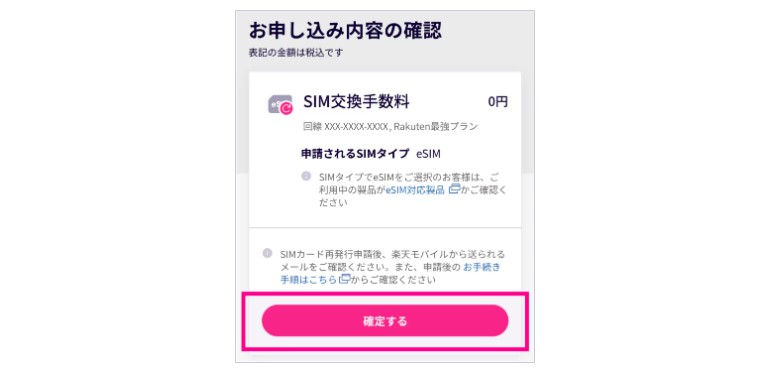
出典:楽天モバイル
出典:楽天モバイル
※うまく開通しない場合は、WiFiをOFFにするor機内モードのON/OFFに切り替えor再起動などを試す
\楽天モバイルでeSIM対応端末を購入する!/
【楽天モバイル】詳細はこちら
iPhoneユーザーでクイック転送を利用する方
すでに先述の通り、iPhoneの場合はデータとSIMをかんたんに移行できる「eSIM クイック転送」を利用可能です。
こちらを利用しての機種変更手順に関してはデータ移行・バックアップの「iPhoneからiPhoneに機種変更」にて、詳細を確認してください。
\楽天モバイルでeSIM対応端末を購入する!/
【楽天モバイル】詳細はこちら
4.開通手続き(最短3分で開通可能!)
eSIMの開通は、「my 楽天モバイル」アプリの「お申し込み履歴を見る」から行います。手順は以下の通りです。
開通手続きの手順
- my 楽天モバイルアプリを起動
- 「お申し込み履歴を見る」を選択→表示された画面で「開通手続きへ進む」を選択
- ネットワーク接続を行う
- 機種変更完了
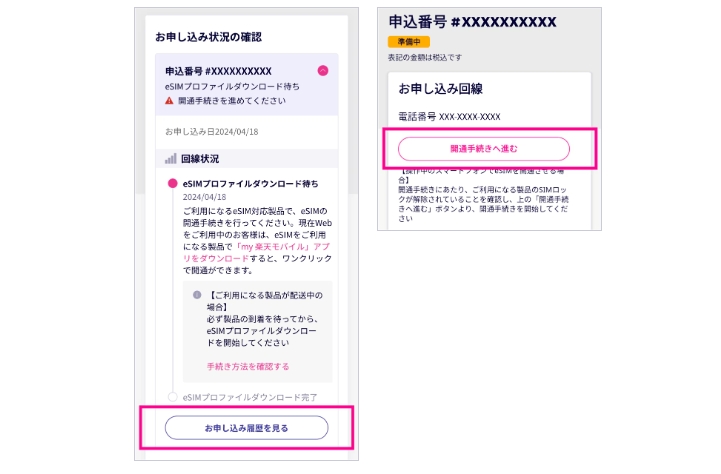
ネットワーク接続の際は、処理に少し時間がかかるので、画面が切り替わるまでそのままで待ちましょう。少しすると「開通手続きが完了しました」と表示がでます。
回線の設定が「開通済み」と表示され、しばらくするとネットが使用できます。
うまく開通しない場合は、WiFiをOFFにする、機内モードのON/OFF切り替え、再起動などを試してみましょう。
詳しくはこの記事内の▼機種変更後のeSIMの設定がうまくいかない場合の対処法で詳しく解説しています。
\楽天モバイルでeSIM対応端末を購入する!/
【楽天モバイル】詳細はこちら
なお、eSIMの開通方法について詳細に知りたいという方は、楽天モバイルの開通方法や時間について分かりやすく解説している以下記事も参考にしてください。

eSIMを利用した機種変更のデメリット・注意点

eSIMは物理的なSIMカードを必要としない便利な仕組みですが、機種変更時にはいくつかの注意点があります。トラブルを未然に防ぐためにも、事前にデメリットをしっかり把握しておくことが大切です。
eSIM対応スマホが必要
楽天モバイルのeSIMで機種変更するには、乗り換え先の端末がeSIMに対応している必要があります。
eSIM非対応の端末を用意すると、そもそもeSIMプロファイルを追加できず、開通手続きまで進めません。また、楽天モバイルで販売していない端末(他社購入・SIMフリー端末)を使う場合は、楽天回線の対応状況も端末ごとに異なります。
事前に楽天回線対応製品で、eSIMの対応可否と利用できる機能(5GやRakuten Linkなど)を確認しておきましょう。
あわせて、他社購入端末はSIMロックが残っていると楽天回線を利用できないため、必要に応じてSIMロック解除も済ませておくと安心です。
機種変更の度にeSIMを再発行しないといけない
eSIMは端末に直接プロファイル(データ通信を行うために必要となるファイル)を登録する方式のため、機種変更するたびに楽天モバイルでeSIMの再発行手続きが必要になります。
SIMカードのように差し替えるだけでは利用できないため、手続きに不慣れな方は複雑に感じることがあります。また、eSIMの再発行が完了する前に旧端末側でeSIMを削除してしまうと、通信できない状態になるため注意が必要です。
必ず新端末でのeSIM設定と開通が完了したことを確認してから、旧端末のeSIMを削除するようにしましょう。
なお、iPhoneの場合はデータとSIMをかんたんに移行できる「eSIM クイック転送」を利用することで、eSIMの再発行をせずに移行が可能です。
こちらを利用しての機種変更手順に関してはデータ移行・バックアップの「iPhoneからiPhoneに機種変更」にて、詳細を確認してください。
以下の記事では、楽天モバイルでeSIMを再発行する方法についてもまとめています。ぜひ本記事と併せてご覧ください。

WiFiの接続環境がないとできない
eSIMのプロファイルをダウンロード・有効化するには、インターネット接続が必須です。つまり、新しい端末でeSIMの設定を行うときには、必ずWiFiなどの接続環境が必要になります。
もし自宅にWiFi環境がない場合には、近くのWiFiスポットを探すか、家族や友人が所有している端末のテザリング機能を使用する方法でも設定は可能です。
eSIMの乗り換え時に時間がかかる場合がある
楽天モバイルでは、eSIMの再発行が即時対応されることが多いですが、混雑時やシステムメンテナンス中には手続きに時間がかかることもあります。
特に土日祝日や夜間は処理が遅延する可能性もあるため、急ぎで通信を再開したい場面では不便を感じることがある点に注意が必要です。
機種変更する際に使えるお得なサービス
出典:楽天モバイル
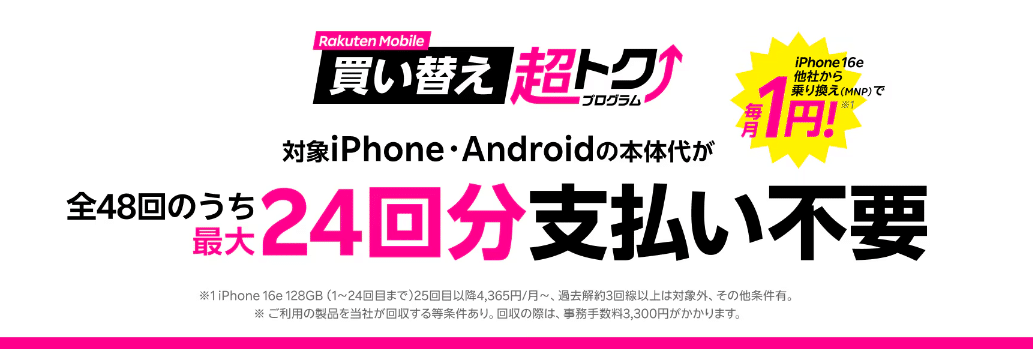
ここでは、楽天モバイルで機種変更する際に使えるお得なサービス、「楽天モバイル買い替え超トクプログラム(iPhone・Android)」について紹介します。
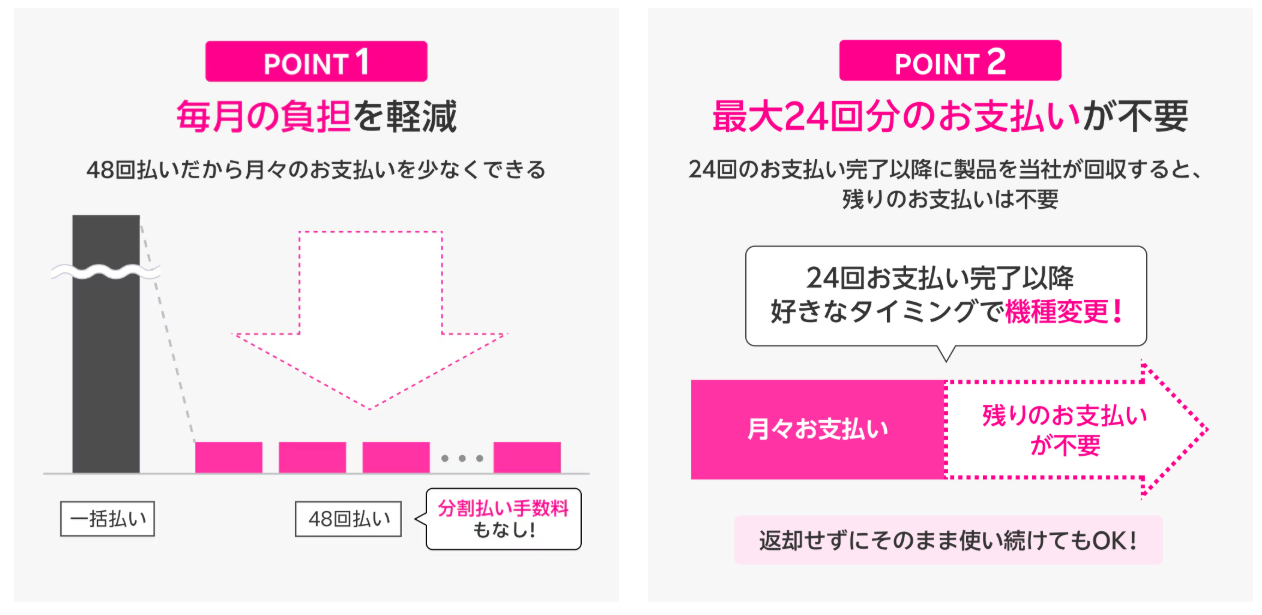
買い替え超トクプログラムは、対象のiPhoneまたはAndroidを48回払いで購入し、25カ月目以降に端末を返却すると、残りの支払いが不要になる仕組みです。
出典:楽天モバイル
高額な端末でも負担を分散しやすいため、eSIMで機種変更を検討している人にも相性がよいサービスです。
ただし対象製品は入れ替わることがあるため、購入前に対象機種かどうかを確認しておきましょう。
適用条件
- 支払いは楽天カードのみ
- 対象年齢は18歳以上
- 申込上限は1人2台
対象製品
- iPhoneの対象製品
- Androidの対象製品
サービス概要
- 48回払いで購入
- 分割手数料は無料
- 25カ月目以降に返却
- 返却で残り支払い不要
25カ月目以降に端末を返却する場合、返却の事務手数料3,300円(税込)が発生します。また、返却する端末が指定の状態を満たさない場合は、故障費用がかかることがあります。
2年ほど使ってから次の機種へ乗り換えたい人に向いています。
一方で、25カ月未満で手続きを進める場合は残債の支払いが必要になるため、利用期間の目安も含めて検討すると安心です。
以下の記事では、適用条件や対象製品の他、楽天モバイル買い替え超トクプログラムについて48回払いのデメリットともに詳しくまとめています。ぜひ本記事と併せてご覧ください。

機種変更後のeSIMの設定がうまくいかない場合の対処法
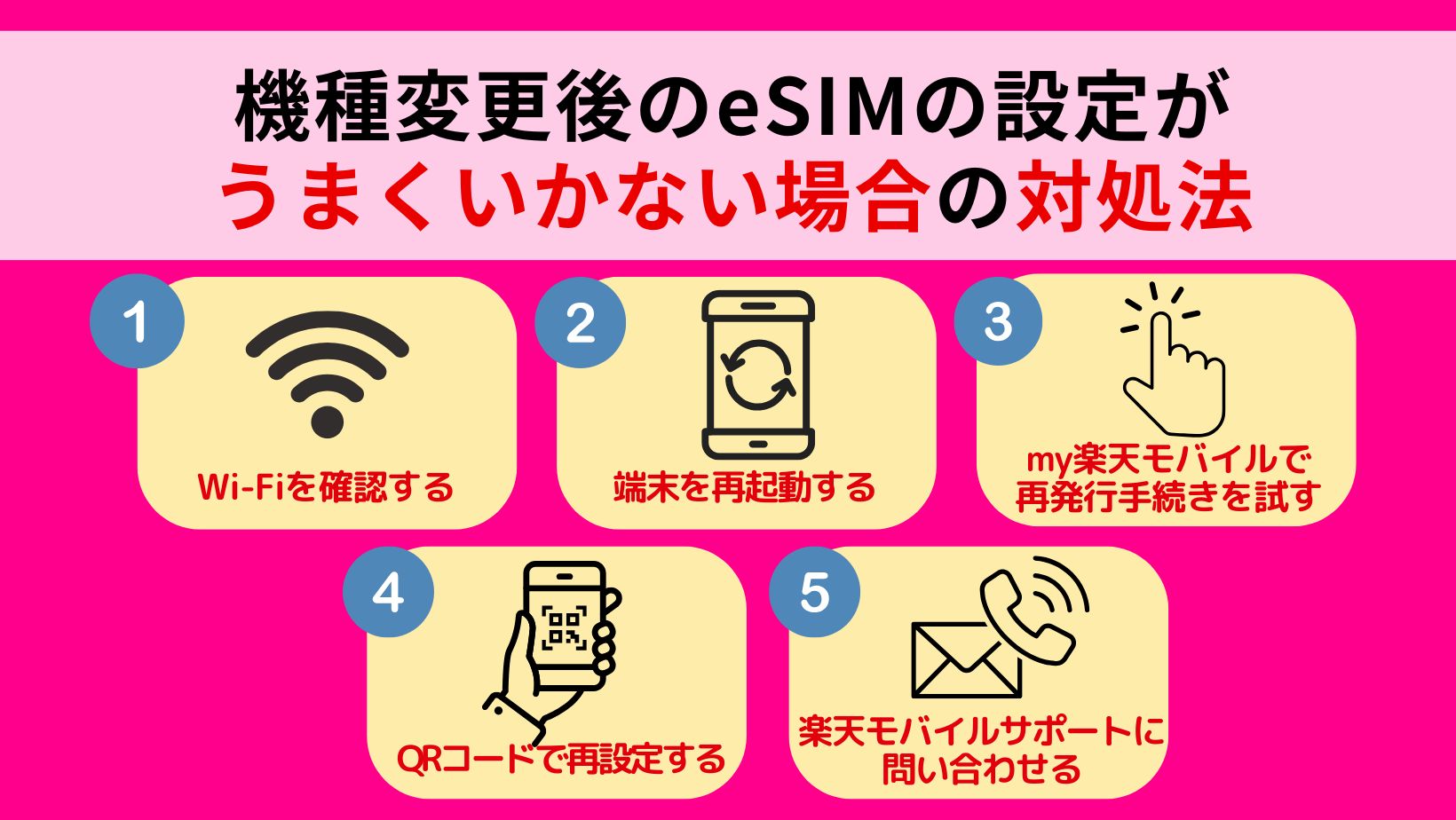
楽天モバイルでeSIMの設定がうまくいかない場合に試したい対処法を紹介します。基本的な確認から再発行の手順まで、トラブル解決に役立つ情報をまとめました。
eSIMの設定トラブル対処法
WiFi環境を確認し、接続状態を安定させる
eSIMの設定には、安定したインターネット接続が欠かせません。自宅のWiFiや信頼できるネットワークに接続してから設定を試みましょう。
公共WiFiなどの不安定な回線を使っていると、プロファイルのダウンロードが途中で失敗し、設定エラーになる可能性があります。
端末を再起動してみる
端末内部の一時的な不具合やネットワーク設定のエラーが原因の場合、スマートフォンを再起動することで解消されることがあります。
再起動によってキャッシュがクリアされ、ネットワークの再構成が行われるため、eSIMの認識が改善されることがあります。
「my 楽天モバイル」アプリでeSIMの再発行手続きを試す
eSIMの再設定がうまくいかない場合は、アプリからeSIMを再発行するのが効果的です。手順は以下のとおりです。
- 「my 楽天モバイル」アプリを起動する
- 「契約プラン」を選択する
- 「SIM交換を申請する」をタップ
- 「再発行を申請する」ををタップする
- SMSに送信されるワンタイムパスワードを入力する
- 回線番号を確認し、「確定する」をタップする
その後、「eSIMプロファイルダウンロードのお願い」のメールが届きます。


eSIMプロファイルを削除し、再度QRコードで設定する
設定が途中で失敗していたり、古いプロファイルが残っている場合は、一度削除してから再設定することで解消することがあります。
なお、現在eSIMを利用中の場合は、手続き前にeSIMのプロファイルを削除しないでください。ワンタイムパスワードのSMSが受け取れなくなり、my 楽天モバイルでのSIM再発行ができなくなります。
iPhoneでの手順
- 設定を開く
- モバイル通信をタップ
- 該当のeSIMを選択
- eSIMを削除
Androidでの手順
- 設定を開く
- ネットワークとインターネットを選択
- SIMをタップ
- eSIMを削除
削除後は、my 楽天モバイルで再発行されたQRコードを読み込み、あらためてeSIMの設定を行ってください。
なお、削除すると一時的に通信できなくなるため、必ずWiFi環境がある状態で作業するようにしましょう。
楽天モバイルのサポートに問い合わせる
すべての対処法を試しても設定できない場合は、楽天モバイルのカスタマーサポートに連絡しましょう。
- チャット:チャット相談ページ
- 電話:0800-600-0700
- ショップ来店:ショップ(店舗)を探す
- 楽天モバイルコミュニティ:コミュニティ
チャット・電話・ショップ来店、ユーザーコミュニティなど複数の方法があり、状況に応じたサポートを受けられます。
問い合わせ先がよくわからないなどのときは、楽天モバイルの問い合わせ方法についてまとめた記事をぜひ本記事と併せてご覧ください。

eSIMで機種変更する際のよくある質問
最後に楽天モバイルのeSIMで機種変更する際のよくある質問についてまとめました。
eSIMの再発行にはどのくらい時間がかかる?
楽天モバイルのeSIMは、再発行手続き後すぐにQRコードが発行されるのが一般的です。
my 楽天モバイルアプリやWebから申請すれば、早ければ数分〜10分ほどで手続きが完了します。ただし、システムメンテナンス中や通信混雑時は1時間以上かかる可能性もあるため、余裕をもって作業するのがおすすめです。
機種変更前に旧端末でやるべきことは?
旧端末では以下の点を確認・実施しておくとスムーズに移行できます。
旧端末で確認・準備すること
- 「my 楽天モバイル」アプリにログインできる状態にしておく
- 端末のバックアップを取る
- 新しい端末でQRコードを読み込むための準備をしておく
- 必要に応じて不要なプロファイルやSIM情報を削除しておく
特に「my 楽天モバイル」へアクセスできないと再発行手続きができないため、ログイン状態の確認は重要です。
楽天モバイルでデュアルSIMは利用可能か?
はい、楽天モバイルではデュアルSIM(eSIMと物理SIMの併用)に対応しています。
ただし、端末の対応状況によるため、利用端末がデュアルSIMに対応しているか「ご利用製品の対応状況確認」にて事前に確認しましょう。
楽天モバイルのeSIMの機種変更ができない原因は?
楽天モバイルのeSIMで機種変更が進まない場合は、原因が1つではないことが多いです。まず確認したいのは、新端末がeSIM対応かどうかです。
eSIM非対応端末では、QRコードを読み込んでもプロファイルを追加できません。次に、旧端末側でeSIMを先に削除していないかも確認しましょう。
再設定前に削除すると、旧端末で通信できなくなり、手続きが途中で止まる場合があります。
また、my 楽天モバイルにログインできない、または再発行の申請が途中で止まっているケースもあります。この場合は、WiFiに接続したうえでmy 楽天モバイルを開き、eSIMの再発行状況を確認してください。
他社で購入した端末を使う場合は、端末がSIMロック状態だと利用できないため、必要に応じてSIMロック解除も済ませておきましょう。
楽天モバイルのeSIMの機種変更でクイック転送に失敗したら?
iPhoneの「eSIMクイック転送」で失敗した場合でも、機種変更できないわけではありません。まずは新旧iPhoneが同じApple IDでサインインしているかを確認しましょう。
Apple IDが異なると、転送が進まないことがあります。
次に、両方の端末のBluetoothとWiFiをオンにし、できるだけ近くに置いて再試行してください。あわせて、iOSが古いと動作が不安定になることがあるため、可能ならアップデートしてから試すのがおすすめです。
それでも転送できない場合は、クイック転送にこだわらず、my 楽天モバイルでeSIMを再発行してQRコードで設定する方法が確実です。
楽天モバイルのeSIMの機種変更でアクティベートエラーになったら?
eSIMの追加中に「アクティベートできませんでした」などのエラーが出た場合は、通信環境と設定状態の見直しで解決することがあります。まずはWiFiが安定している場所に移動し、接続を切り替えてから再度試してください。
次に、端末を再起動し、機内モードをオン・オフして通信をリセットしましょう。それでも改善しない場合は、古いeSIMプロファイルが残っている可能性があります。
このときは、端末側のeSIMを削除してから、my 楽天モバイルで再発行したQRコードを読み込み直すと解消することがあります。また、再発行したばかりのQRコードを過去のものと取り違えると認識されないため、必ず最新のQRコードを使って設定してください。
楽天モバイルのeSIMを使った機種変更まとめ
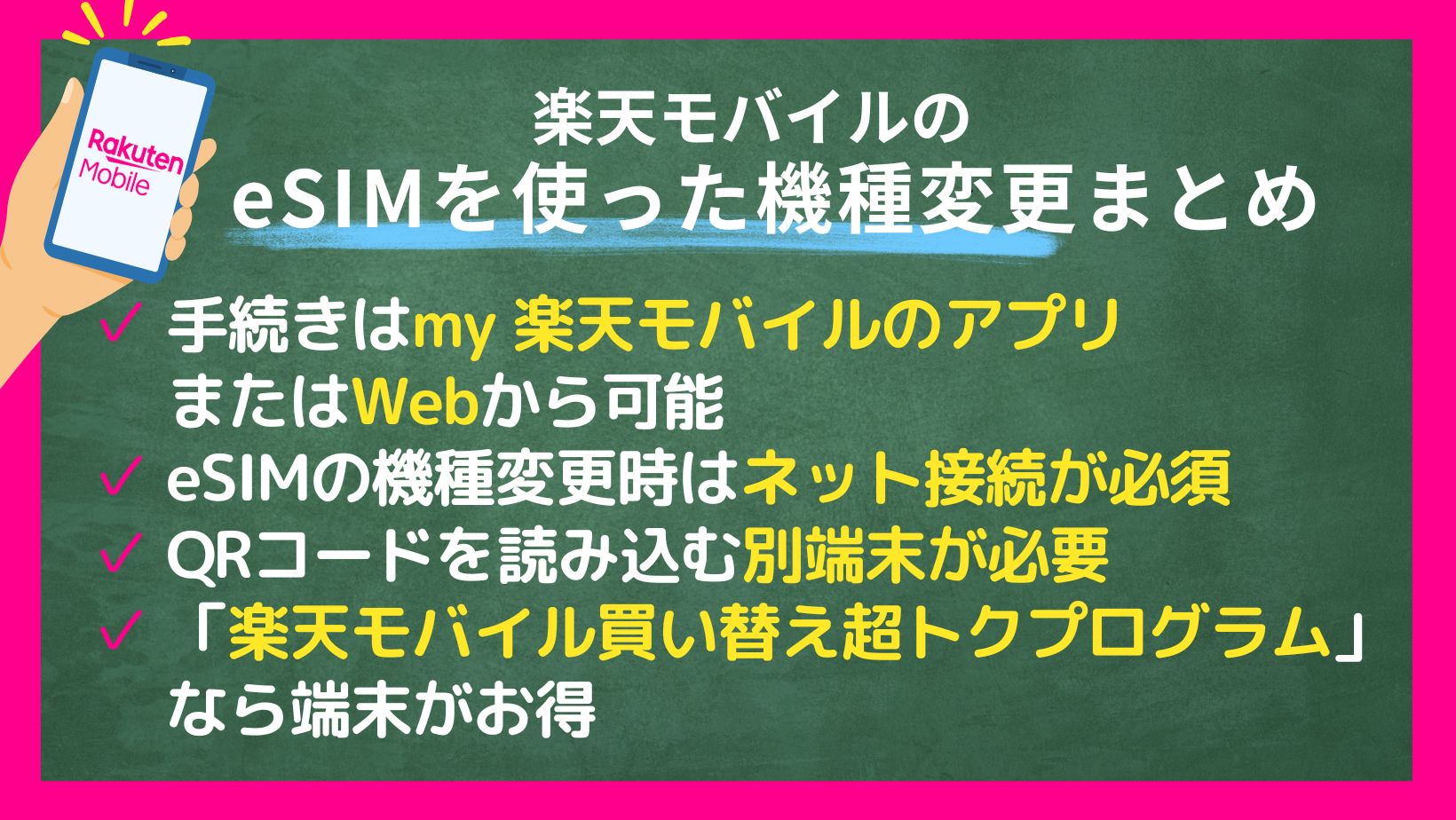
この記事でわかったこと
- 手続きはmy 楽天モバイルのアプリまたはWebから可能
- eSIMの機種変更時はインターネット接続が必須
- QRコードを読み込む別端末が必要
- 「楽天モバイル買い替え超トクプログラム」なら端末がお得
楽天モバイルのeSIMを使った機種変更は、物理SIMと違ってカードの差し替えが不要な反面、再発行や設定に関する知識が必要です。
再発行の申請は「my 楽天モバイル」アプリやWebからすぐに行えますが、インターネット環境やQRコードの準備など、あらかじめ確認しておくべき点がいくつかあります。
iPhoneではクイックスタートによるeSIMの転送に対応する場合があり、AndroidではQRコードによる再設定が基本です。端末ごとに操作方法が異なるため、自分の機種に合った手順を把握しておくことが重要です。
設定がうまくいかない場合も、WiFiの確認や再起動、プロファイルの削除と再発行などを行えば、多くのトラブルは解消できます。
また、対象のiPhone・Androidをお得に購入できる「楽天モバイル買い替え超トクプログラム」などを利用すれば、費用面でも負担を抑えた機種変更が可能です。
ぜひ、本記事を参考にeSIMの機種変更を行ってみてください。