SIMカード入れ替えでLINEデータは消える?LINE引き継ぎ方法をiPhone・Android別で解説
SIMカード入れ替えでLINEやスマホのデータは消えるのか解説!SIMカード入れ替え時のLINEデータ・トーク引き継ぎ方法をご紹介します。iPhoneからAndroidに機種変更する時のLINE引き継ぎ注意点も必見です。
この記事の目次
友達や家族とのやりとりだけでなく、仕事の連絡にもLINEを使っている人は多いでしょう。携帯会社を乗り換える時も、LINEを引き継ぐ方がほとんどだと思います。
でも、携帯会社を乗り換えてSIMカードを入れ替える時、LINEのデータはどうなるのでしょうか?
初めて携帯を乗り換える方は、「SIMカードを入れ替えてLINEのデータが消えたらどうしよう」と心配されているかもしれません。
本記事では、SIMカード入れ替えでLINEデータはどうなるのか、具体的な引き継ぎ方法を解説していきます。
この記事でわかること

【結論】SIMカードを入れ替えるとLINEデータは消える?
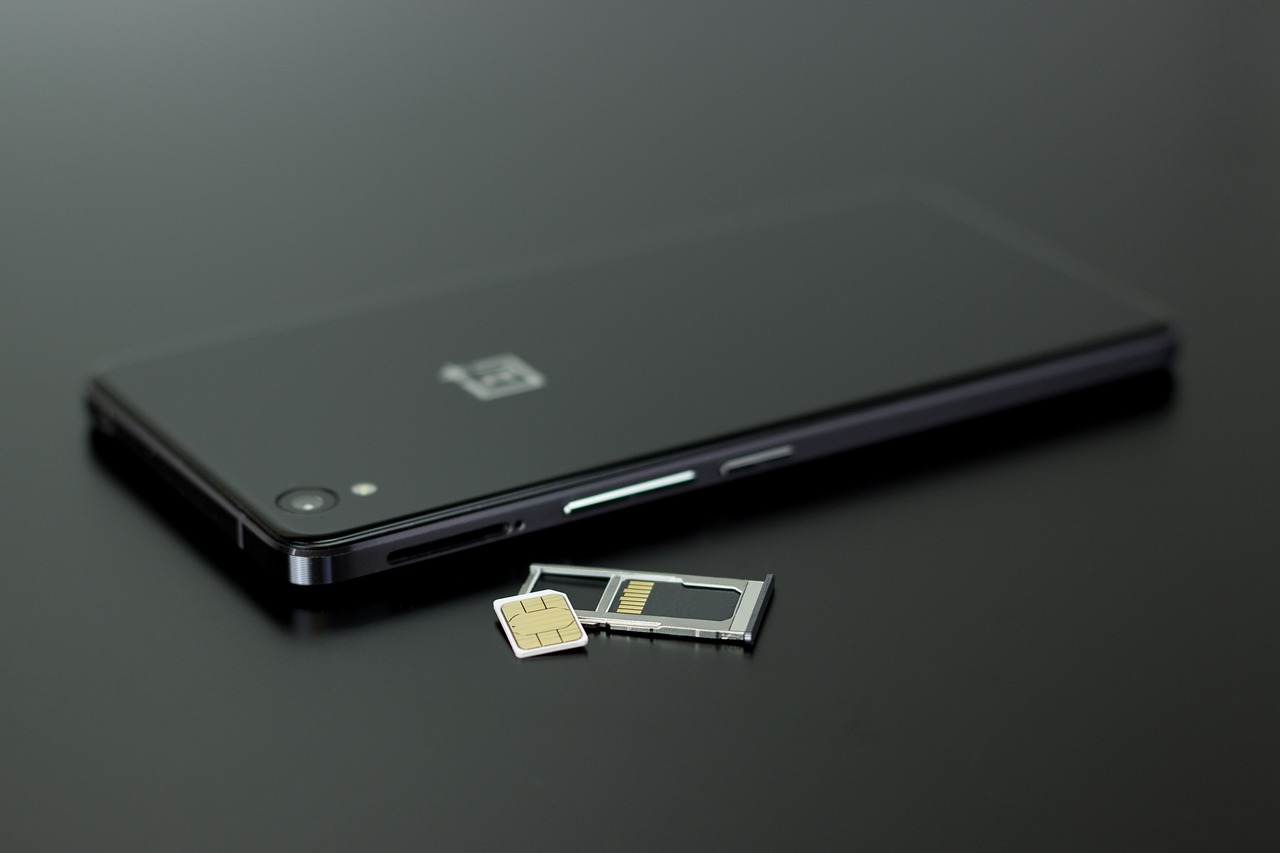
結論、SIMカードを入れ替えてもLINEデータは消えませんL。INEのデータどころか、他のアプリや写真といったデータも消えません。
なぜなら、SIMカードにはアプリや写真のデータは保存されていないからです。SIMカードに保存されているデータは、電話番号とどの会社の回線を使っているかというデータです。
それ以外のアプリや写真といったデータは、スマホ本体に保存されています。SIMカードを入れ替えてもLINEやスマホのデータは消えないので安心してください。
\電話番号はそのまま乗り換えで14,000pt還元中/
【楽天モバイル】
三木谷キャンペーンはこちら
SIMカードを入れ替える場合、LINEの引き継ぎは必要?

前述の通り、LINEのデータはスマホ本体またはクラウド上に保存されています。そのため、同じスマホでSIMカードを入れ替えるだけならLINEの引き継ぎは必要ありません。
LINEの引き継ぎが必要なのは、スマホを買い替えた場合だけです。
- スマホを買い替えない
→LINE引き継ぎ不要 - スマホを買い換える
→LINE引き継ぎ必要
ただし、引き継ぎはいらなくてもLINEの登録情報変更が必要な場合があります。SIMカードを変更するということは、携帯会社を乗り換える場合がほとんどです。
携帯会社を乗り換えたことで電話番号やメールアドレスが変わる場合は、LINEの登録情報も変更しましょう。
LINEの登録情報変更方法
- 端末に新しいSIMカードを挿す
- LINEを起動し、右上の「設定」>「アカウント」で電話番号の「変更」をタップ
- 「電話番号の変更」をタップし、新電話番号を入力し「次へ」
- 「上記の電話番号にSMSで認証番号を送ります」と出るので「確認」をタップ
- SMSで受信した4桁の認証番号を入力し「次へ」
- 「友だち自動追加」と「友だちへの追加を許可」の設定画面になるのでONかFFを選択し「確認」をタップ
LINEから「電話番号が変更されました」のトークメッセージが届いたら完了です。
メールアドレスの変更も「アカウント」>「メールアドレス」から変更可能です。
一方で、スマホを買い替える場合のLINEの引継ぎ方法は次章で詳しく解説していきます。
| 〇スマホが購入できるキャリア一覧 | おすすめ ポイント | 詳細を 確認する |
|---|---|---|
| ドコモ | 春の大感謝祭! 最新機種も大幅割引中! | 詳細 |
| au | XperiaやGalaxyへの機種変更がお得! | 詳細 |
| ソフトバンク | Google Pixel 9シリーズ発売中! | 詳細 |
| 楽天モバイル | 最新のiPhoneが全キャリア最安! | 詳細 |
| 〇通信費も抑えたいなら! | ||
| 楽天モバイル | 機種変更や乗り換え時に使えるキャンペーン多数実施中! | 詳細 |
| ワイモバイル | オンラインストア限定! 端末セットorSIMのみ契約が今ならお得! | 詳細 |
| UQモバイル | 機種変更や乗り換え時に使えるキャンペーン実施中! | 詳細 |
また、以下の記事では、携帯料金の見直しを考えている方や乗り換え先を検討している方に向けておすすめの格安SIMについて詳しく紹介しています。ぜひ参考にしてください。

スマホ機種変更時のLINE引き継ぎ方法

スマホを機種変更する際、LINEの引き継ぎを正しく行わないと、トーク履歴が消えたり、アカウントにログインできなくなったりする可能性があります。
特に、電話番号が変わる場合や異なるOS(iPhone⇔Android)への変更では、事前の準備が重要です。
ここからは、LINEの引き継ぎをスムーズに行うための事前準備と、具体的な手順を解説します。
LINEの引き継ぎ方法
引き継ぎの事前準備
LINEを引き継ぐ前に、以下の準備を済ませておくことで、スムーズに移行できます。
OSとアプリを最新バージョンにしておく
LINEの引き継ぎをスムーズに行うために、スマホのOS(iOS・Android)とLINEアプリを最新バージョンに更新しておきましょう。
OSの更新方法
- iPhone:「設定」→「一般」→「ソフトウェア・アップデート」
- Android:「設定」→「システム」→「システムアップデート」
LINEアプリの更新方法
- iPhone:App Storeで「LINE」を検索し、「アップデート」をタップする
- Android:Google Playストアで「LINE」を検索し、「更新」をタップする
古いバージョンのままだと、LINEの最新機能が使えなかったり、アプリが正常に動作しないことがあるため、事前にアップデートしておくことをおすすめします。
トーク履歴をバックアップする
トーク履歴のバックアップ方法は、「標準バックアップ」と「プレミアムバックアップ」があります。
標準バックアップは、iCloud Drive(iOS)またはGoogle ドライブ(Android)にトーク履歴を保存する機能で、プレミアムバックアップは、LYPプレミアムの会員が利用できる機能です。
標準バックアップ手順は以下の通りです。
標準バックアップの手順
iOSの場合
- 設定を開く
- ユーザー名をタップする
- iCloudをタップする
- iCloud Driveをオンにする
- LINEを開く
- ホーム>設定 設定をタップする
- バックアップ⋅引き継ぎ>トークのバックアップをタップする
- 今すぐバックアップをタップする
- 引き継ぎを行う/閉じるをタップする
標準バックアップでは、テキストのみのバックアップしかできませんが、プレミアムバックアップではテキストのほかに写真、動画、ファイル、ボイスメモなどもバックアップ可能です。
これらのデータも機種変更時に移行されたい場合はLYPプレミアム会員になってプレミアムバックアップを行いましょう。
Apple ID/Googleアカウントを連携する
Apple IDまたはGoogleアカウントに連携することで、以前のスマホがなくても引き継ぎができます。
そのため、LINEを引き継ぐ前にスマホを手放す場合は先にアカウントを連携しておきましょう。
連携の手順は以下の通りです。
- LINEを最新バージョンにする
- LINEを開く
- 「ホーム」>設定をタップする
- 「設定」>「アカウント」をタップする
- Apple/Googleの「連携する」をタップする
LINEの引き継ぎ方法
ここからは、プレミアムバックアップを利用しない通常のLINEの引き継ぎ方法についてそれぞれ解説していきます。
引き継ぎ方法は「QRコードで引き継ぐ方法」「iPhoneから引き継ぐ方法」「Androidから引き継ぐ方法」の3つです。
ただし、これらのプレミアムバックアップを利用しない場合の引き継ぎ方法では過去のトーク履歴の写真・動画・ファイル・ボイスメッセージ、通知音の設定、トークルームの背景画面は引き継げないため注意しましょう。
iPhone・Androidの引き継ぎ方法はそれぞれ異なりますが、「QRコード」による引き継ぎ方法は共通です。
QRコードで引き継ぐ方法
- 新しいスマホでLINEアプリをインストールする
- 新しいスマホでLINEアプリを起動し、「ログイン」をタップする
- 「QRコードでログイン」>「QRコードをスキャン」をタップする
- 以前のスマホでQRコードを表示する
- 新しいスマホでQRコードを読み取る
- 以前のスマホで本人認証を実行する
- 新しいスマホで「ログイン」する
- トーク履歴の復元を実行する
- 画面に沿って引き継ぎを完了
新しいスマホにLINEアプリをインストールし、アプリを起動したら「ログイン」をタップしましょう。
次に、「QRコードでログイン」を選択し、「QRコードをスキャン」をタップします。これにより、以前のスマホでQRコードを表示する準備が整います。
以前のスマホでQRコードを表示し、新しいスマホで読み取ったら、本人認証を実行。認証が完了したら、新しいスマホで「ログイン」できます。
その後、トーク履歴の復元を実行し、画面の指示に従って設定を進めれば、LINEの引き継ぎが完了します。
写真や動画も引き継ぎたい場合はプレミアムバックアップでの引き継ぎがおすすめです。
iPhoneから引き継ぐ
iPhoneの場合は、古いデバイスから新しいデバイスへデータをワイヤレスで素早く移行できる機能「クイックスタート」を利用して引き継ぎできます。
クイックスタートを利用した引き継ぎでは、「電話番号」と「パスワード」の入力が必要です。そのため、LINEに登録している情報がわからない方は、[ホーム] > [設定] > [アカウント]の手順で確認しておきましょう。
具体的な手順は以下の通りです。
- 以前の端末と新しい端末を用意する
- クイックスタートを行う
- 新しい端末でLINEを起動する
- 「本人確認する」をタップする
- 電話番号を入力する
- SMSに届いた認証番号を入力する
- パスワードを入力する
クイックスタートを利用した場合は、自動的にデータが復元されます。
Androidから引き継ぐ
Androidの場合はクイックスタートを利用できないため、iPhoneとは異なる移行方法になります。
引き継ぎ手順は以下の通りです。
タイトル
- 新しい端末でLINEを起動する
- ログインをタップする
- QRコードでログイン、スキャンをタップする
- 以前の端末でLINEを起動し「設定」を開く
- 「かんたん引き継ぎQRコード」からQRコードを表示させる
- 以前の端末でQRコードを表示する
- 新しい端末でQRコードを読み取る
- 以前の端末で本人認証を行う
- 新しい端末でログインする
- トーク履歴の復元する
QRコードを読み込むと、旧端末では「新しい端末でこのQRコードをスキャンしましたか?」と表示されます。
本人で間違いなければ、「はい、スキャンしました」をチェックして「次へ」をタップしましょう。
ログイン後は、「トーク履歴を復元」>「次へ」をタップしてください。トーク履歴量やネットワーク環境によって時間がかかる場合があります。
公式サイト | 公式サイト | ||
公式サイト | 公式サイト |
プレミアムバックアップで引き継ぐ

出典:LYPプレミアム
プレミアムバックアップは、LYPプレミアムの特典として利用できるバックアップ機能です。
LYPプレミアムとは
LYPプレミアムは、LINE・Yahoo!・PayPayなどのサービスをより便利に使える特典がまとまった会員サービスです。
会員になると、対象サービスで使えるクーポンや特典が付くほか、LINEではプレミアムバックアップなど一部機能が利用できます。
LINEの引き継ぎを確実にしたい場合は、標準バックアップだけでなくLYPプレミアムの対象機能も含めて検討すると安心です。
標準バックアップでは引き継ぎが難しい写真・動画・ファイル・ボイスメッセージも対象になり、異なるOS間の引き継ぎにも対応します。
ただし、事前準備が必要なため注意しましょう。事前準備は以下の通りです。
事前準備
- 初回は手動バックアップする
- LINE・端末のOSは最新に更新する
- パスワードは必ず控える
初回のバックアップの手順は以下の通りです。
- LINEアプリを開く
- 「設定」を開く
- 「トークのバックアップ」をタップする
- パスワードを入力する
- 初回のバックアップをする
初回のバックアップ完了後は、トーク履歴が自動的にバックアップされる仕様です。
LYPプレミアムは月額508円(税込)の有料サービスですが、ワイモバイルユーザーは追加料金不要で利用できます。この機会にワイモバイルへの乗り換えもおすすめです。
以下の記事では、ワイモバイルの評判についてまとめています。ぜひ本記事と併せてご覧ください。

\LYPプレミアム追加料金なし!/
【ワイモバイル】詳細はこちら
機種変更でLINEを引き継ぐ時の注意点

SIM変更・キャリア変更の際、LINEの引き継ぎに失敗すると大切なデータを失う可能性があります。事前に注意点を確認し、トラブルを防ぎましょう。
異なるOS間では引き継げないデータがある
機種変更時にiPhone→Android、Android→iPhoneといったように異なるOS間では引き継げないデータがあるため注意が必要です。
例えば、異なるOS間では、コイン残高が引き継げなかったり、トーク履歴は直近14日分しか引き継ぎできません。
異なるOS間では引き継げない主なデータ
- 15日以上前のトーク履歴
- 購入済みのLINEコイン残高
- トークルームの背景画像
- LINEマンガの購入済みマンガコイン
一方で、新しい機種に引き継げるLINEのデータは以下になります。
移行できる主なデータ
- トーク履歴(iPhone⇔Androidは直近14日のみ)
- 友だちリスト
- 購入したスタンプ
- LINE Pay・LINEポイント残高
- アルバムやノートに保存中のデータ
- など
異なるOS間でもデータを引き継ぎたい場合は、「プレミアムバックアップ」を利用する方法がおすすめです。
無料で済ませたい場合は、トーク画面のスクリーンショットを撮って画像として保存する方法や「トーク履歴を送信」機能を利用してトークルームごとにテキストファイルとして保存する方法などがあります。
旧端末がない/壊れている場合は引き継ぎ方法が変わる
故障・紛失・盗難などで旧端末が使えない場合は、QRコードでの引き継ぎができず、ログイン方法が限定されます。
このケースでは、LINEに登録していた情報を使ってログインする形になるため、事前に登録状況を把握しておくことが重要です。
旧端末がない場合のポイント
- 電話番号が必要
- メール登録が有効
- Apple/Google連携
旧端末が手元にない場合でも、LINEに登録していた電話番号やメールアドレス、Apple ID/Googleアカウント連携が現在も利用できれば、状況に合わせた方法で引き継ぎを進められます。
一方で、これらの登録がなく、かつ現在も利用できない状態だと、アカウントを引き継ぐ手段がありません。
トラブルを避けるためにも、機種変更前にアカウント情報の登録・確認を済ませておきましょう。
電話番号が変わるならLINEの登録情報を更新しておく
SIM変更や乗り換えで電話番号が変わる場合は、LINEに登録している電話番号も更新しておく必要があります。
古い番号のまま放置すると、一定期間後に番号が再利用されたタイミングで、突然LINEが使えなくなるリスクがあります。
電話番号を変更しても、友だちリストやスタンプ、トーク履歴などのデータは基本的に保持されます。
登録番号の確認・変更は、LINEアプリの「ホーム」→「設定」→「アカウント」から進められます。
公式サイト | 公式サイト | ||
公式サイト | 公式サイト |
不安なときはサポート店の利用もおすすめ|iCracked
出典:iCracked
ご自身でLINEの引き継ぎ設定をするのはなんだか不安という方は、総務省の登録修理業者であるiCracked(アイクラックト)の「iTechサポート」の利用がおすすめです。
初期設定の手伝いやLINEのアカウントやトークの履歴などの設定やデータの引き継ぎができます。
「iTechサポート」の内容
- LINEアカウントやトークの引き継ぎをしたい
- データのバックアップを行いたいがデータが消えてしまうのが不安
- スマホが動かない、再起動を繰り返すなどのトラブル
このような相談に関して料金1回3,300円(税込)でサポートしてくれます。
iCrackedはiPhoneだけではなくAndroid端末やタブレット端末の修理でも高い評判を得ています。
SIMカード入れ替えもこれで安心!LINEを引き継ごう

この記事のまとめ
- SIMカードを入れ替えてもLINEデータは消えない
- スマホを買い替える際はLINEの引継ぎが必要
- 異なるOS間では引き継げないデータがある
- 不安なときはサポート店の利用もおすすめ
本記事では、SIMカードを入れ替えする際の、LINEの引き継ぎ方法や注意点について紹介しました。
初めて携帯を乗り換える方も注意点を抑えて手順通りに行えば、簡単にできるので安心です。
SIMチェンジ編集部では、機種変更と同時にスマホの料金プランも見直したいという方に向けて、おすすめの格安SIMについても解説しています。スマホの料金を見直したいという方はぜひ参考にしてください。
公式サイト | 公式サイト | ||
公式サイト | 公式サイト |